調べものをしていると、比較したい店、公式案内、参考ページが別々のタブに並びます。Chromeのタブグループは、同じ目的のページに名前と色を付けてまとめる機能です。いま開いているページの置き場所を決めたいときに使えます。ここではパソコン版の操作を整理します。
まずは一つの目的でまとめる
タブを右クリックし、「タブをグループに追加」から「新しいグループ」を選びます。名前は「週末の予定」「買う前の確認」のように、次に開いたときに目的が分かる言葉にすると見分けやすくなります。色も選べますが、色だけで区別せず短い名前を添えるのがおすすめです。
追加したいページは、既存のグループへドラッグするか、タブの右クリックメニューから同じグループを選びます。全部のタブをまとめる必要はありません。一つの調べものだけで試し、関係のないページは外に置いておきましょう。
折りたたむ・閉じる・解除するを分ける
グループ名や色付きの円をクリックすると、タブのまとまりを折りたためます。別の作業に移るとき、表示だけを小さくしたい場合の操作です。一方、グループを右クリックして「グループを閉じる」を選ぶと、閉じたグループは削除されず、あとから開き直せます。再開の入口は、ブックマークバーやメニュー内の「タブグループ」です。
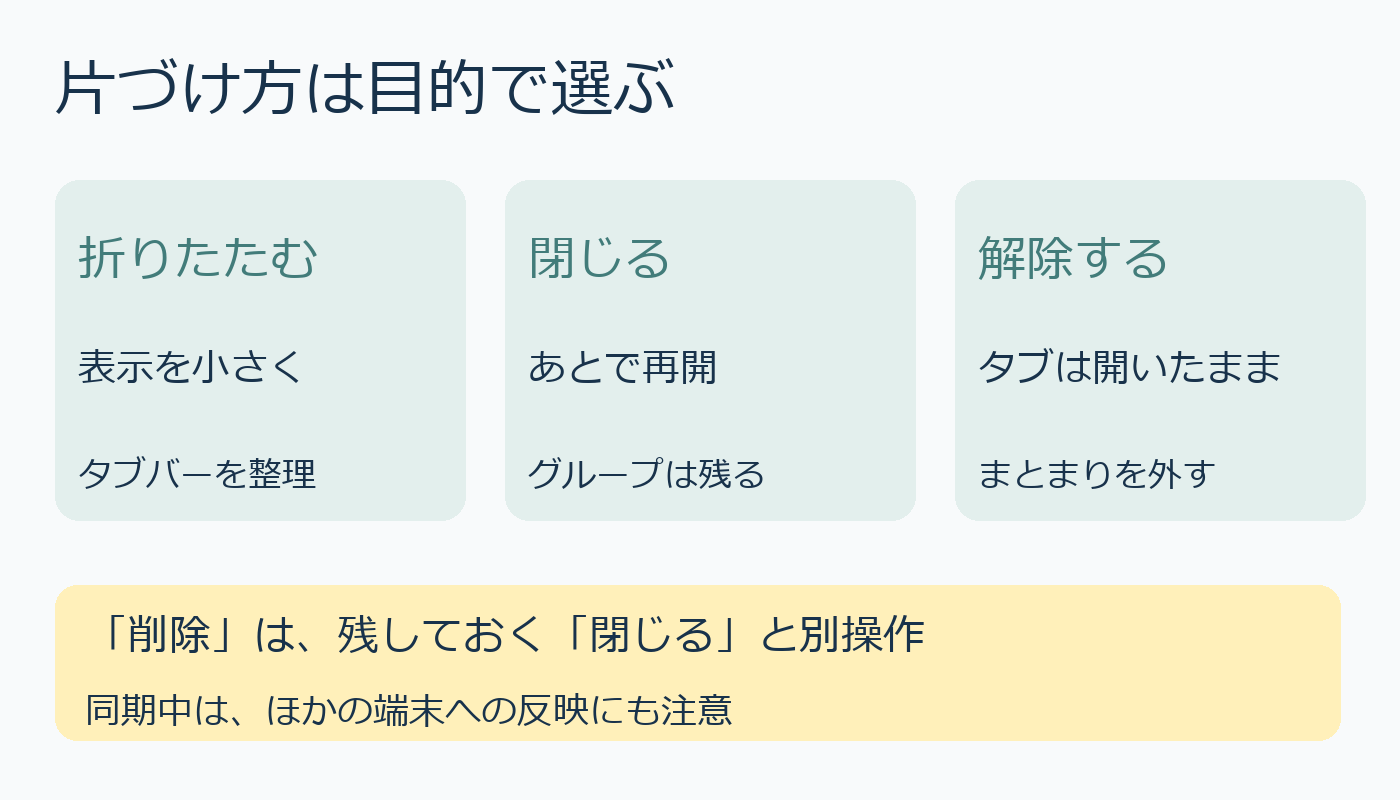
「グループを解除」は、タブを開いたままグループ化を外す操作です。「削除」と同じ意味ではありません。片づけたいのがタブの表示なのか、保存したグループ自体なのかを先に決めてから、メニューの言葉を確かめましょう。
同期している端末がある場合
Googleの案内では、閲覧履歴とタブを同期していると、グループの変更は自動保存され、端末間でも同期されます。グループの削除や解除は、同じGoogleアカウントのほかの端末にも反映されるため、使い終えたかを確認してから操作してください。画面の表示が違う場合は、公式ヘルプのパソコン版を確認できます。
出典:Google Chrome ヘルプ「Chromeでタブを管理する」、キーボードでタブグループを操作する(2026年10月10日確認)。
AI利用表記:本文の下書きにローカルAI(Ollama/qwen2.5:3b)を使用し、公式情報に照らして編集しました。画像はコードで描画したオリジナルです。

コメント