長いウェブページを人に案内するとき、URLだけでは「どこを読めばよいか」が伝わりにくいことがあります。パソコン版Chromeの「選択箇所へのリンクをコピー」は、読んでほしいテキストを選んでリンクにする機能です。資料の説明や調べ物の共有で、該当する一節とページ全体を行き来したいときの選択肢になります。
公開ページの短い一節を選ぶ
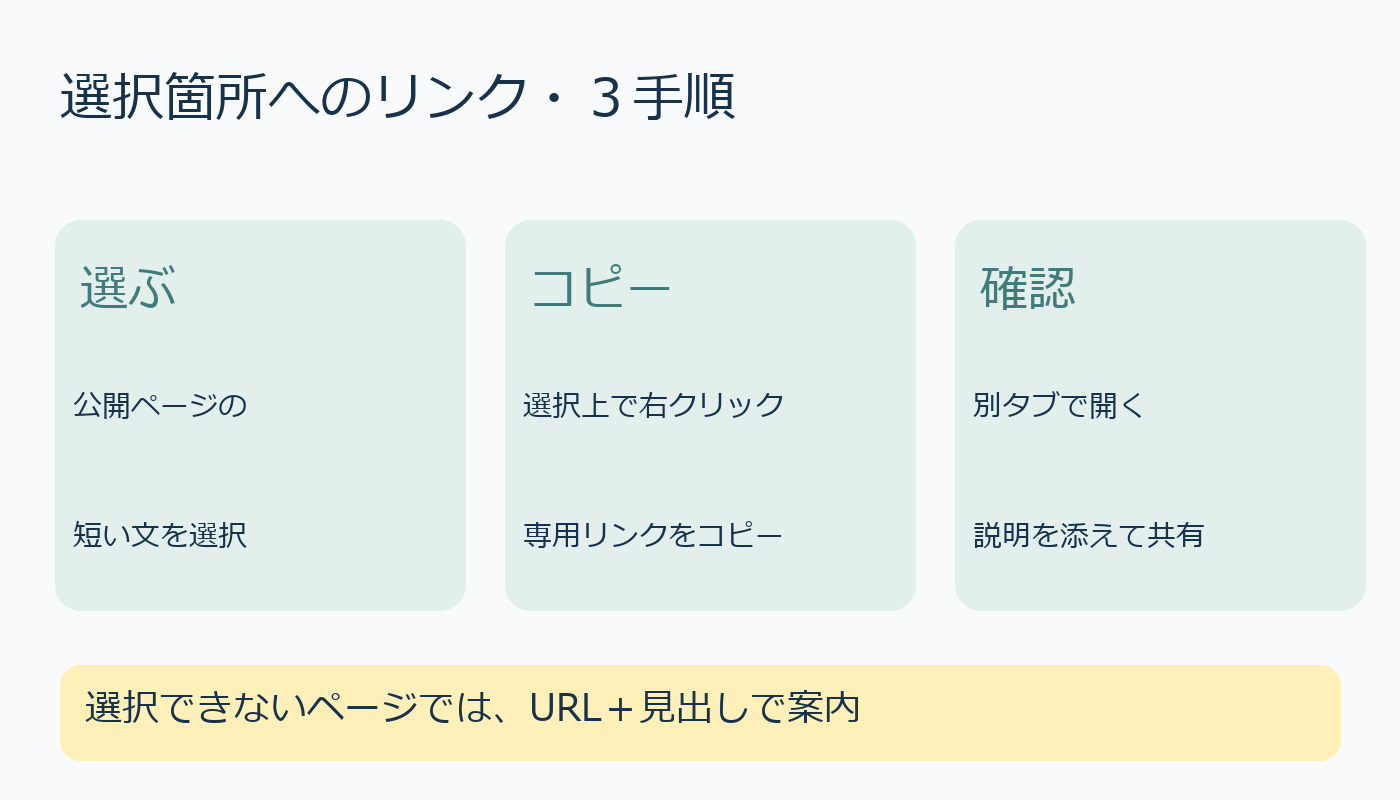
まず共有したいページを開き、目的のテキストをマウスでドラッグして選択します。次に、その選択したテキストの上で右クリックし、メニューの「選択箇所へのリンクをコピー」を選びます。通常のアドレスをコピーする操作とは、右クリックする場所が違います。ページの余白ではなく、選んだ文の上で操作するのがポイントです。
貼り付けて、送る前に開く
コピーしたリンクはメールやメッセージなどへ貼り付けられます。すぐに送信する前に、いったん別のタブで開き、意図したページと一節へ案内できるか確認しましょう。リンクに「料金表の注意書き」「設定手順の2番目」のような短い説明を添えると、相手が確認する目的も伝えられます。これは使い方の提案で、すべてのページや閲覧環境で同じ表示になると保証するものではありません。
使えないときはURLと見出しを添える
Googleの公式ヘルプは、この項目を選べない場合、選択したコンテンツでは機能を使えない可能性があると案内しています。表示されないときに無理に操作を繰り返す必要はありません。通常のページURLに、見出し名と「この段落を確認してください」という説明を添える方法もあります。
リンクの作成は、相手に閲覧権限を与える操作ではありません。ログインが必要な社内資料や個人情報を含むページは、共有してよい相手と範囲を先に確認します。練習するなら、誰でも読める公式ヘルプの短い文から試すと手順を確かめやすいでしょう。
出典:Google Chrome公式ヘルプ「Chromeで引用やテキストを共有またはリンクする」(2026年10月10日確認)。この記事はパソコン版の手順です。
AI利用表記:ローカルAI(Ollama/qwen2.5:3b)で原稿を生成し、公式情報に基づき編集・確認しました。

コメント