ゲームで気に入った景色や記念の場面を、スマホでも見返したい。Nintendo Switchには、アルバムの画面写真や動画をスマートフォンへ送る機能があります。ただし、スマホに画像が表示された段階と、保存が済んだ段階は別です。
ここではNintendo Switch向けの公式手順を整理します。Nintendo Switch 2は別の方法が案内されているため、同じ操作だと思わず本体に合う説明を確認してください。
まず送る写真を選ぶ
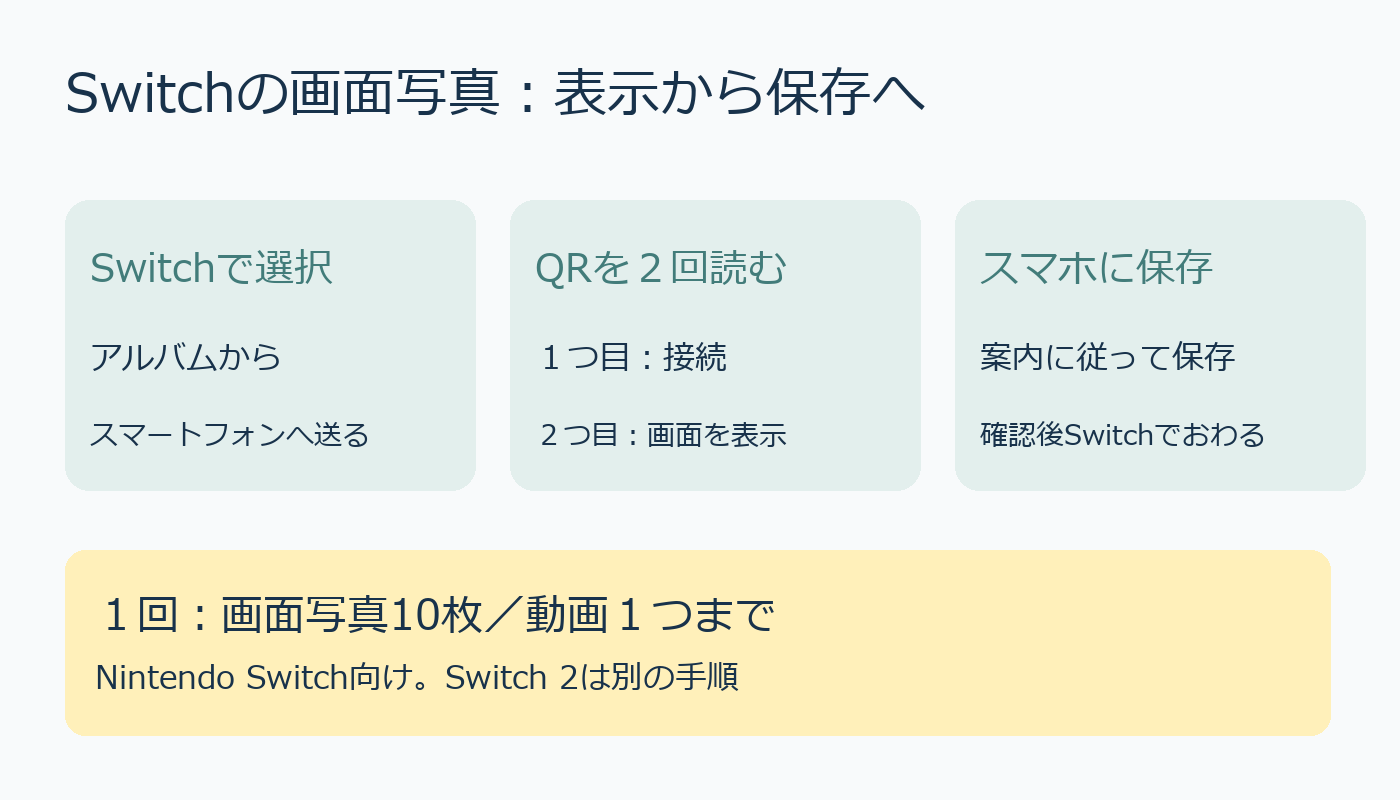
HOMEメニューの「アルバム」を開き、送りたい画面写真や動画を選びます。「共有や編集」から「スマートフォンへ送る」へ進みましょう。一度に送れるのは画面写真なら最大10枚、動画なら1つです。旅行先の風景やクリア時の画面など、残したいものを先に絞ると、保存後に探す手間も抑えられます。
2つのQRコードは役割が違う
最初のQRコードをスマホのカメラで読み取り、案内に沿ってSwitchと接続します。接続ができたらSwitchに表示される2つ目のQRコードを読み取ります。すると、スマホのブラウザーで選んだ画像を確認できます。1つ目は接続、2つ目は画像の表示、と分けて覚えると途中の操作を整理しやすくなります。
この手順のために新しいアプリを入れたり、サービスへ登録したりする操作は、公式案内にはありません。任天堂はiPhoneではSafari、AndroidではChromeを推奨しています。
表示できたら、スマホ側で保存
画像を開けたら、画面の案内に従ってスマホに保存します。見えているだけで終わらず、保存できたことを確認してからSwitch側の「おわる」を選びましょう。家族に見せる場合も、まず自分のスマホへ残しておくと、送りたい場面を選び直せます。
覚えるポイントは「アルバムで選ぶ→QRを2回読む→スマホで保存を確認」の3つ。うまく進まないときは操作を繰り返す前に、どの段階までできたかを確認すると公式サポートの説明と照らし合わせやすくなります。
出典:任天堂公式・画面写真/動画の管理(2026年10月9日確認)。
AI利用表記:本文の下書きにローカルAIを使用し、任天堂の公式情報に照らして編集しました。表紙と図解はコードで作成しています。
コメント