Nintendo Switchでボタンの操作を変えたいときは、本体側の「ボタンの割り当て」を確認できます。ただし、変更できるコントローラーには条件があり、共用する人への連絡も必要です。任天堂のSwitch向け公式案内をもとに、設定と戻し方を整理します。Switch 2向けの手順とは分けて確認してください。
1.対象と変えたい操作を先に確認
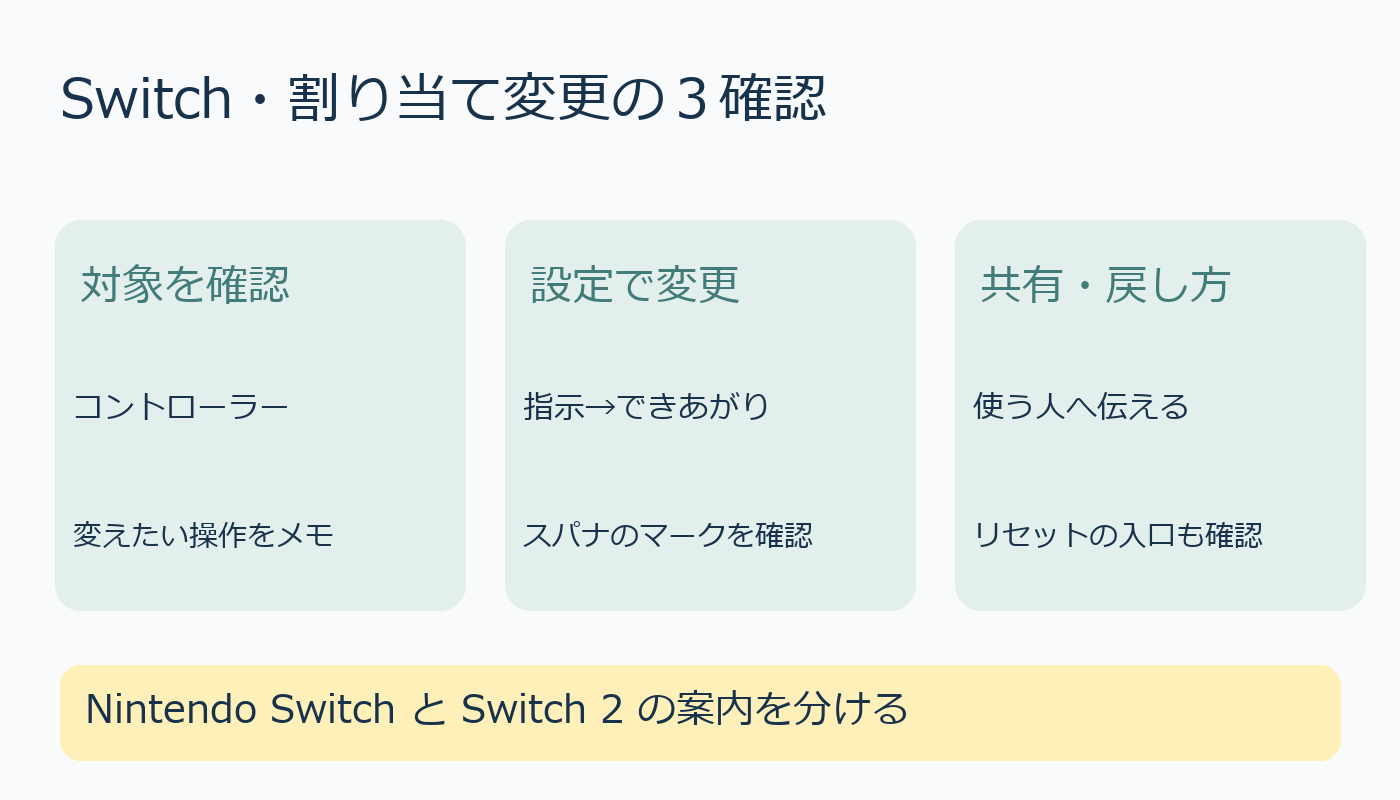
この機能の対象はJoy-Con(L)、Joy-Con(R)、Nintendo Switch Proコントローラー、Nintendo Switch Liteです。公式案内では、その他のコントローラーでは利用できないとされています。他社製品でも同じ手順が使えると決めつけないようにしましょう。
設定前に「どのコントローラーの、どのボタンを変えたいか」を一つずつメモします。複数を一度に変えるより、元の操作との違いを確かめながら進めると確認しやすくなります。故障を直す設定ではありません。
2.設定から変更し、スパナを確認
HOMEメニューの「設定」→「コントローラーとセンサー」→「ボタンの割り当てを変える」へ進みます。対象のコントローラーを選んで「変更する」を開き、画面の指示に従って割り当てを変更した後、「できあがり」を選びます。
完了表示を確認しましょう。割り当てが変更されたコントローラーは、左下のアイコンにスパナのマークが付きます。同じコントローラーを使う家族や友人にも、変更した内容を伝えてください。ボタンに書かれた表示だけで操作を判断すると、戸惑うことがあります。
3.保存数と戻し方を分けて覚える
割り当ては「お気に入り」として、コントローラーの種類ごとに5つまで保存できます。Joy-Conの左右は別の種類ですが、同じ種類の色違いはまとめて1種類として扱われます。
変更後に操作できなくなった場合、公式は本体の電源ボタンを軽く押してスリープにし、再び押して解除してHOMEメニューへ進む方法を案内しています。表示された画面で「ボタンの割り当てをリセットする」にタッチすると元へ戻せます。困った時の入口も先に確認してから変更しましょう。
出典:任天堂公式・Joy-Conのボタン割り当て(2026年10月10日確認)。
AI利用表記:本文の下書きにローカルAI(qwen2.5:3b)を利用し、公式情報と照合して編集しました。表紙と図解はコードで作成しています。

コメント