パソコンの操作を人に説明するとき、画面を一枚送れると便利です。ただ、画面全体を撮ると、関係のない通知や名前まで入ることがあります。Windows 11では、Snipping Toolで必要な範囲を選んで撮影できます。送る前に「範囲・内容・保存」の三つを確認してみましょう。
まず、説明したい場所を選ぶ
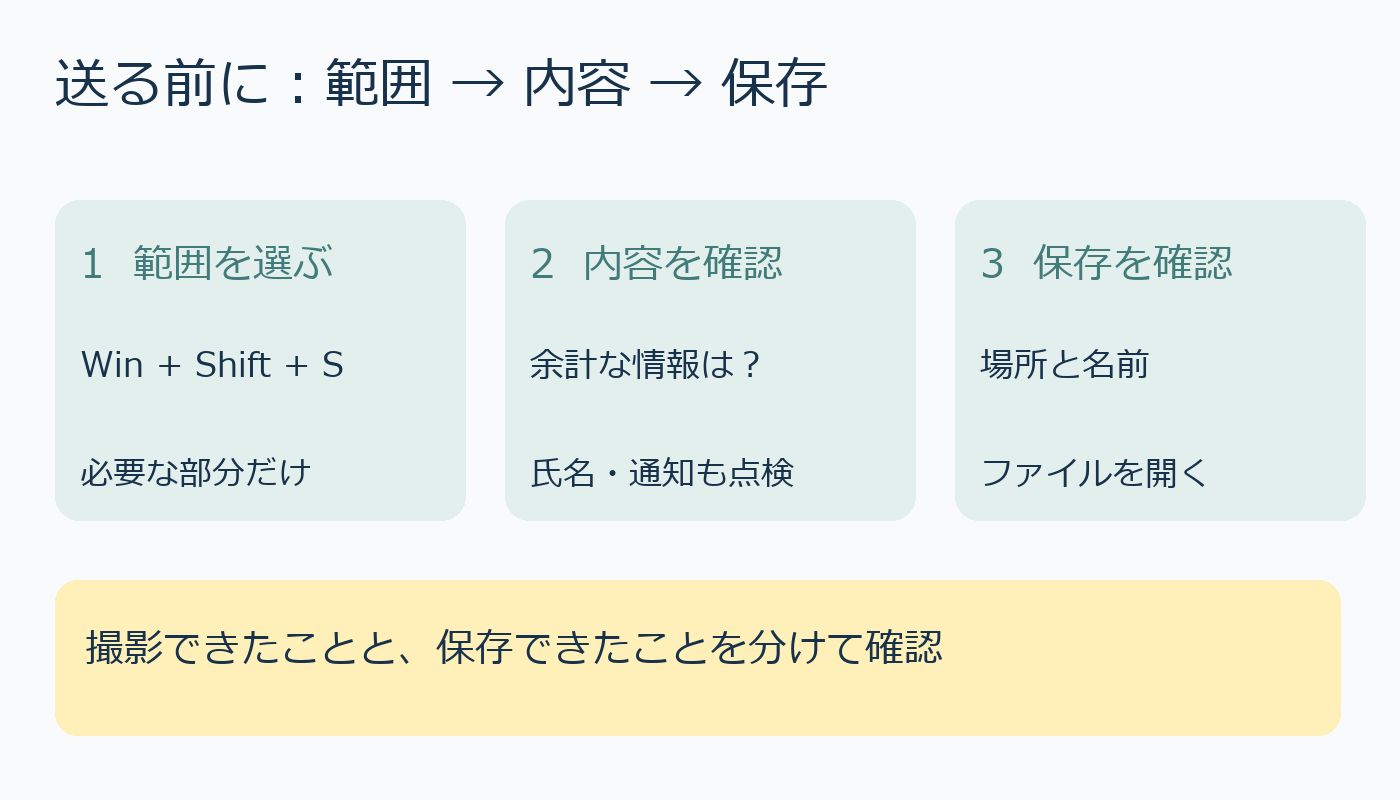
Windowsキー+Shift+Sで切り取り画面を開きます。四角形で必要な部分を囲むほか、一つのウィンドウや全画面を撮るモードもあります。エラー文だけを伝えたいなら、その周囲の操作名も少し入れると、相手が状況を読み取りやすくなります。
切り取りを始める前に、表示したい画面を準備します。選ぶ範囲が狭すぎて文字が欠けたときは、無理に説明を足すより撮り直しましょう。
送る画像の内容を点検する
撮影後はSnipping Toolで画像を開き、文字が読めるか確認します。メールアドレス、氏名、別の会話、通知など、説明に必要のない情報が写っていないかも見ます。画面全体を送る必要がなければ、初めから範囲を絞るのが整理しやすい方法です。
相手に何を見てほしいかは、画像とは別に「この表示で止まっています」など一文を添えると伝えやすくなります。
保存先とファイルを確かめる
撮影後の自動保存はSnipping Toolの設定で変更できます。保存先が分からない場合は、設定を確認するか「名前を付けて保存」で場所と名前を指定します。あとで使う画像なら、日付や内容を名前に入れておくと探す手掛かりになります。
最後に保存先のファイルを開き、撮った画像と同じかを確認してから添付します。撮影できたことと、ファイルとして残せたことを分けて確認するのがポイントです。
出典:Microsoftサポート「Snipping Tool を使ってスクリーン ショットをキャプチャする」(2026年10月9日確認)。
AI利用:本文の下書きにローカルAI(Ollama/qwen2.5:3b)を使用し、公式情報との照合・編集を行いました。


コメント