パソコンの文字が小さくて、一部分だけ大きく見たい。そんなときWindows 11には、画面の一部や全体を拡大する「拡大鏡」があります。先に終了方法まで覚えておくと、画面が急に大きくなったときも、戻す操作を確認できます。
最初に覚えるのは、起動と終了
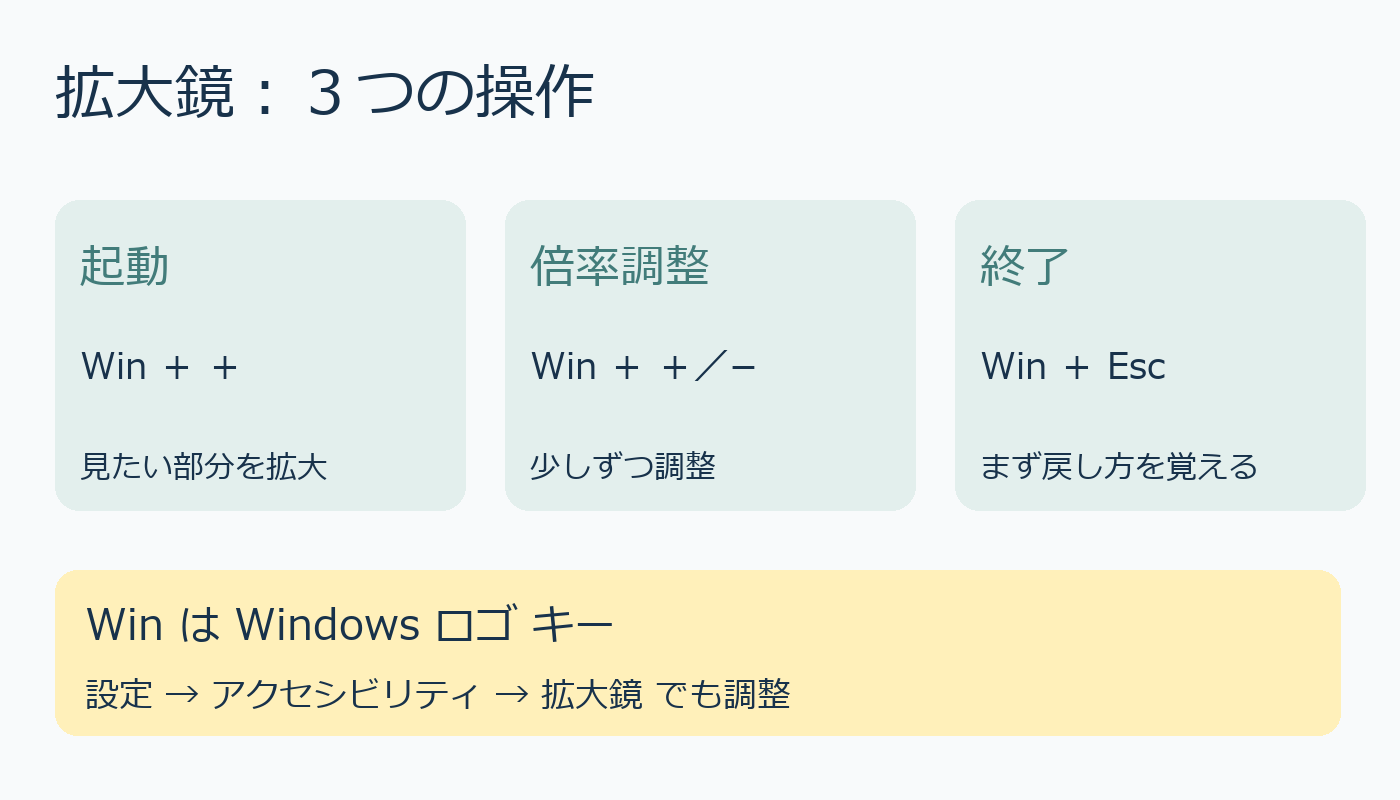
起動はWindowsロゴキーを押しながらプラス記号(+)。終了はWindowsロゴキーを押しながらEscです。ここでいうWindowsロゴキーは、キーボードの旗のようなマークが付いたキー。Escだけを押す操作とは区別しましょう。
画面が大きいままで戸惑ったら、まずこの終了操作を確認します。拡大鏡が原因なら、終了することで拡大表示をやめられます。別のアプリのズームやディスプレイ設定が原因の場合まで、同じ操作で戻るとは限りません。
倍率は、見たい部分に合わせて調整
拡大鏡の使用中は、Windowsロゴキーとプラス記号で拡大、Windowsロゴキーとマイナス記号で縮小できます。一度に大きくしすぎると、画面の周囲を見失いやすくなるため、少しずつ試すと操作を確かめやすくなります。
たとえば、小さな案内文を読むときは必要な部分を確認し、次のボタンを探すときには倍率を下げる、という使い分けができます。拡大すれば内容そのものが詳しくなるわけではなく、元の表示を大きく見る機能です。
設定の入口と、アプリのズームを分ける
マウスで調整したい場合は、スタートから「設定」→「アクセシビリティ」→「拡大鏡」へ進みます。ここで拡大鏡を有効にしたり、ズームレベルを調整したりできます。
ウェブページだけ文字を大きくしたいときには、ブラウザー側のズームが向く場合もあります。画面のどこを大きくしたいのかを先に決めると、操作を混同しにくくなります。視力や疲れの改善を約束するものではありません。使いやすい表示は、人や作業によって異なります。
出典:Microsoft「拡大鏡を使用して画面上の項目を見やすくする」、アクセシビリティのキーボードショートカット(2026年10月10日確認)。
AI利用:本文の下書きにローカルAI(Ollama/qwen2.5:3b)を使用し、公式情報に照らして編集しました。表紙と図解はコードで作成しています。


コメント