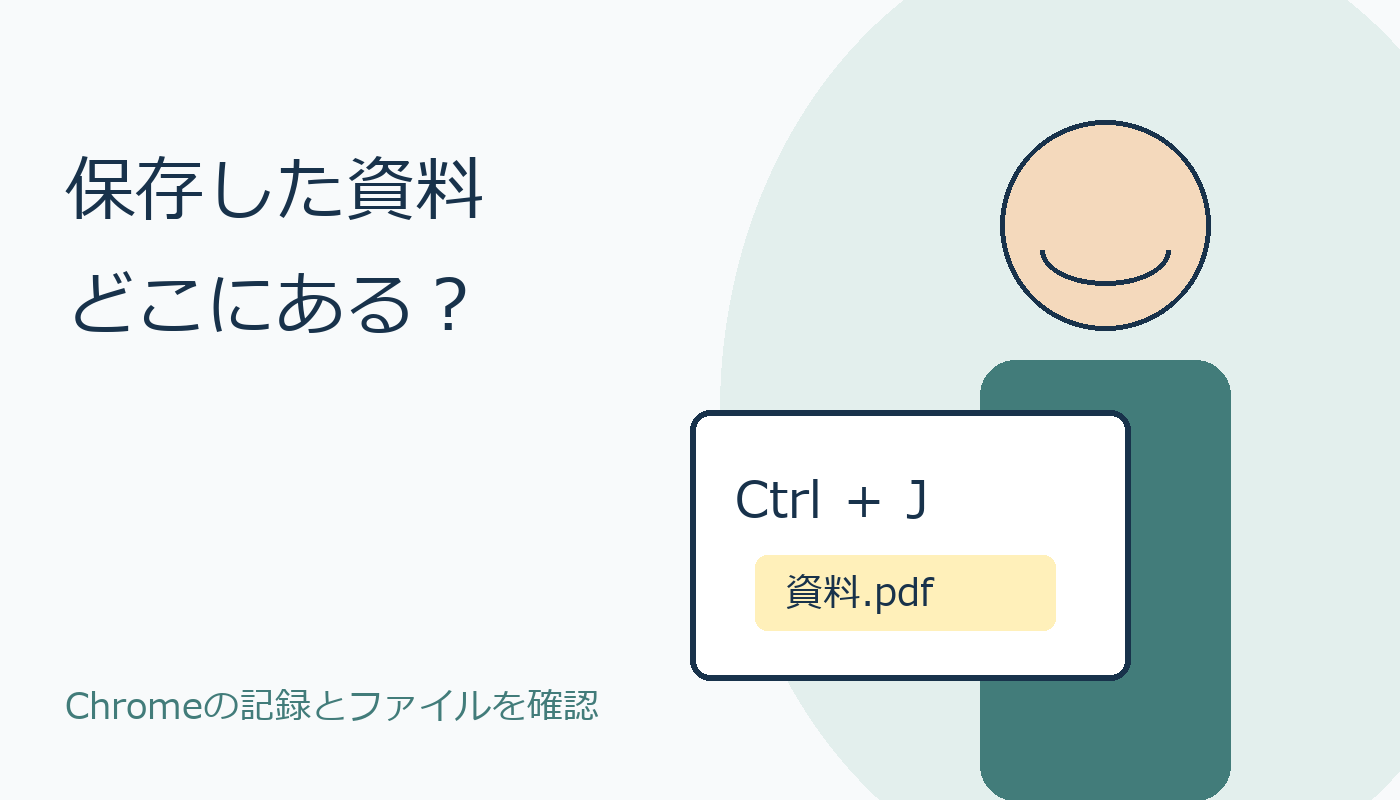
「一覧を消す」と「ファイルを消す」は別
ダウンロード一覧をすっきりさせたのに、パソコンの保存場所にはファイルが残っている。Chromeでは、ダウンロードの記録と保存したファイルを分けて考えると、操作の目的がはっきりします。この記事はWindows版Chromeで、以前保存した資料を探すときの基本です。
まずCtrl+Jで記録を開く
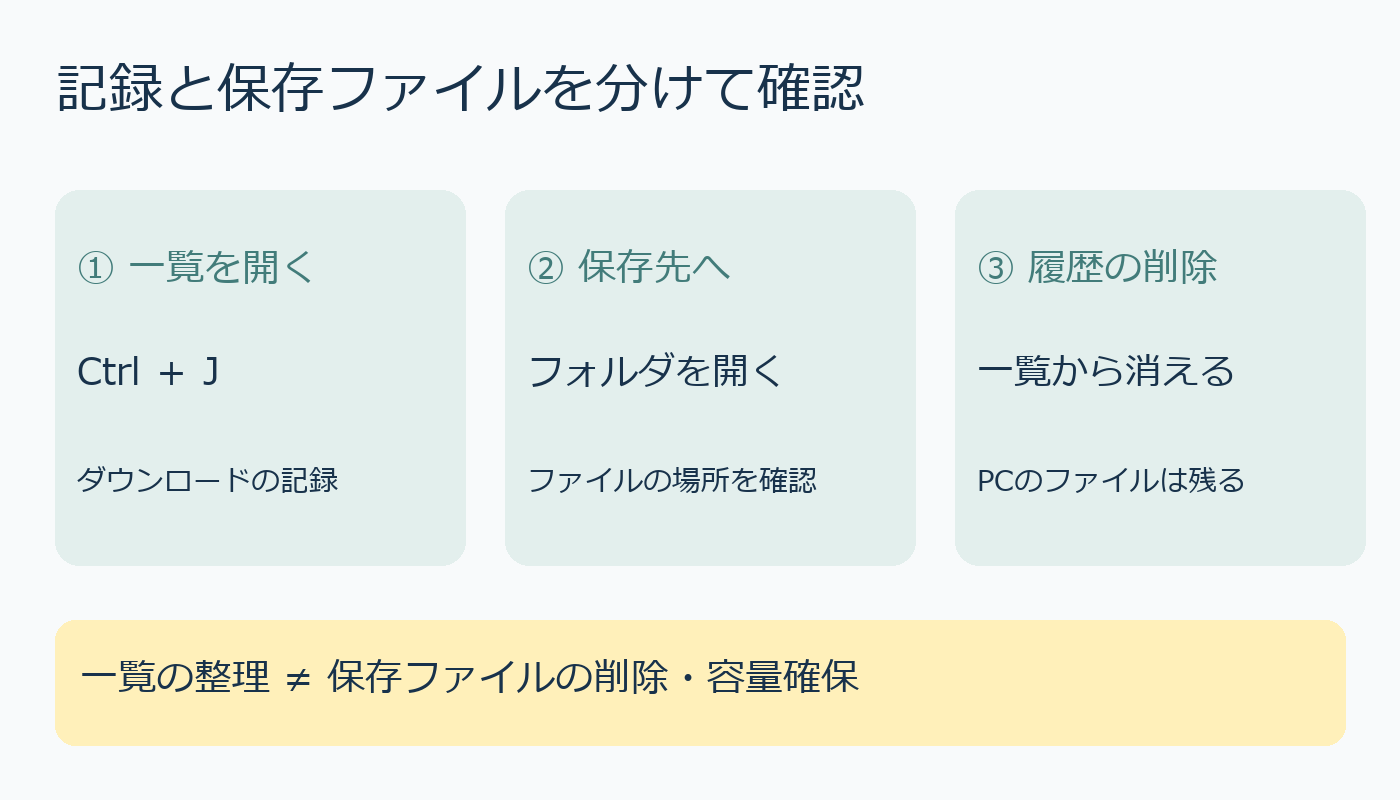
Chromeを開いてCtrlキーを押しながらJを押すと、ダウンロードページが新しいタブで開きます。これはファイルの取得を始めるキーではありません。右上のその他メニューから「ダウンロード」を選んでも一覧を確認できます。保存した名前を手がかりに、必要な項目を探しましょう。
一覧のファイル名をクリックすると、その形式に関連付けられたアプリで開きます。PDFなどを読むのが目的なら名前を選び、保存場所を確かめたいなら「フォルダを開く」を使い分けます。最近のダウンロードはアドレスバー付近のトレイにも表示され、ファイル名にカーソルを合わせると追加の操作が現れます。
整理する前に目的を決める
公式ヘルプでは、ダウンロードページの履歴から項目を削除しても、パソコンのファイルは削除されないと説明されています。一覧の整理は、保存ファイルの整理や空き容量の確保とは別の操作です。「記録を見やすくしたい」「保存先を知りたい」「ファイル自体を片付けたい」のどれかを先に決めると、混同を避けられます。
ファイル自体の整理は、保存先で中身や必要性を確認してから行います。名前が似た資料を取り違えないよう、フォルダで更新日なども確認しましょう。今回の手順は一覧の見方の案内であり、保存ファイルを一括削除する手順ではありません。Chromeの表示や操作名は更新によって変わることがあります。
出典:Google Chromeヘルプ「ファイルをダウンロードする」「Chromeのキーボードショートカット」(2026年10月10日確認)。
AI利用:ローカルAI(Ollama qwen2.5:3b)で下書きを作成し、公式情報を確認して編集しました。図はコードで制作しています。


コメント