パソコンの文字が小さく感じるとき、解像度を変える前に「何を大きくしたいか」を分けてみましょう。Windows11には、文字を大きくする設定と、画像やアプリも含めて大きく表示する設定があります。Microsoftの公式案内をもとに、入口と確認の順番を整理します。
文字だけなら、テキストサイズから
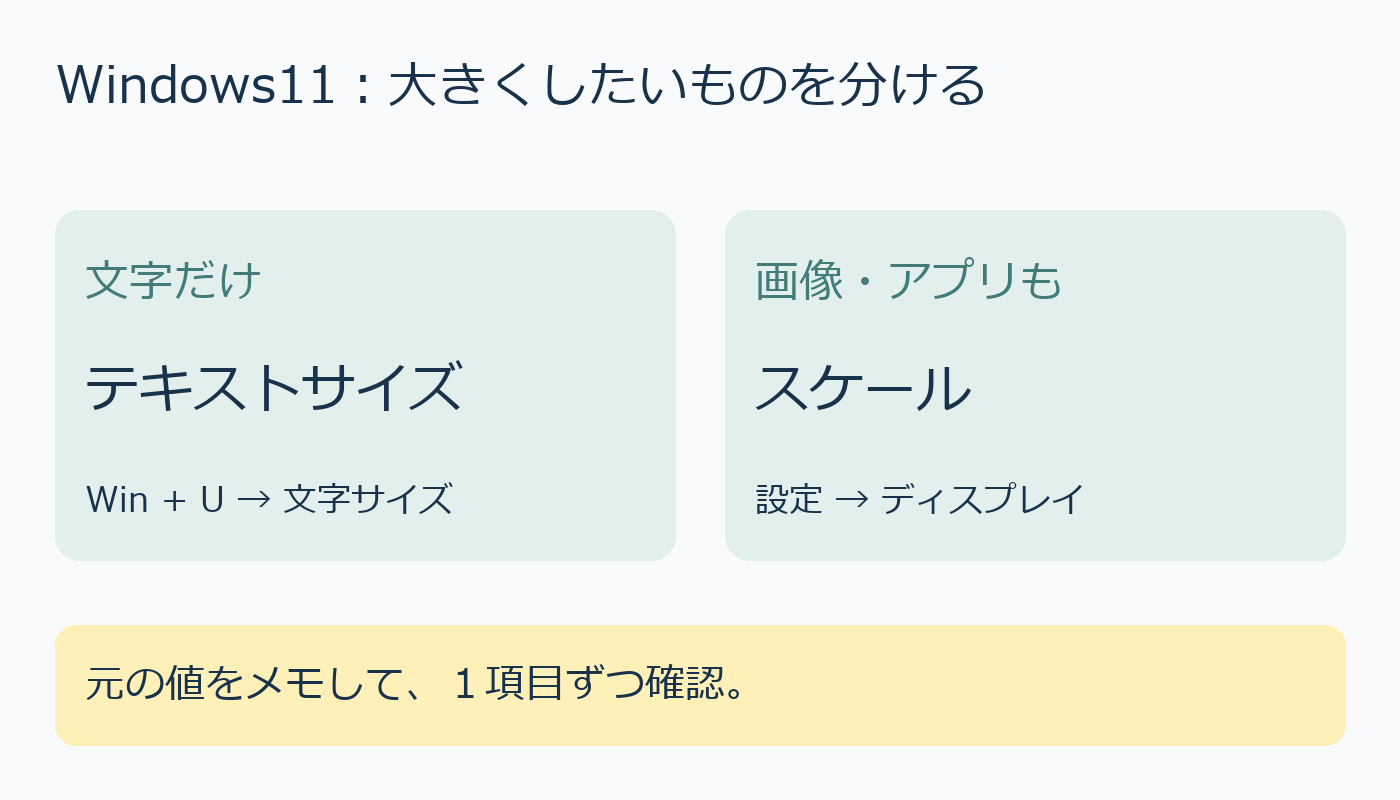
メニューなどの文字を大きくしたい場合は、スタートから「設定」→「アクセシビリティ」→「テキストサイズ」を開きます。WindowsキーとUキーを一緒に押す方法でも、アクセシビリティ設定に移動できます。画面によって「文字サイズ」などの表記になっていることもあります。
サンプルの文字を見ながらスライダーを右へ動かし、読みやすい大きさになったら「適用」を選びます。最初から大きく動かすより、元の値をメモし、少しずつ確かめると比較しやすくなります。普段使うメニューや文章を開き、文字の読みやすさと、画面に収まる範囲の両方を見てください。
画像やアプリもなら、スケールを確認
ボタンや画像も含めて小さいと感じるなら、「設定」の「ディスプレイ」にあるスケールの選択肢を確認します。テキストサイズとは対象が違うため、二つを同時に変えず、一項目ずつ試すのが整理しやすい方法です。画面全体を大きくすると、同じ画面で見える内容の量も変わります。
例えば文字は読めるのにボタンが小さい場合、文字だけをさらに大きくしても、希望する表示にならないことがあります。「文字が小さい」「画面の部品も小さい」のどちらかを先に言葉にすると、設定を選びやすくなります。
反映を確認してから次の変更へ
Microsoftは、一部のアプリで変更を有効にするため、サインアウトして再度サインインする必要がある場合もあると案内しています。すぐ変わらないからと設定を何度も動かす前に、変更した項目と対象アプリを確認しましょう。サインアウトする場合は、作業中の文書を先に保存します。
出典:Microsoft「テキストとアプリを大きくする」(2026年10月10日確認)。
AI利用表記:ローカルAI(Ollama/qwen2.5:3b)で下書きを生成し、公式手順に照らして編集しました。表紙と図解はコードで作成しています。


コメント