Wordでコメントや赤字の変更履歴まで印刷されるときは、印刷設定の「変更履歴とコメントの印刷」を確認します。画面で非表示にする操作と、元ファイルから削除する操作は別です。完成版を渡したいのか、修正内容を見てもらいたいのかを先に決めましょう。
1.校閲用と完成版を分ける
修正を相談する校閲用なら、コメントや履歴が必要なことがあります。提出用の完成版なら、本文だけを出す方が目的に合う場合があります。「誰に、何を確認してもらう印刷か」を一行で整理すると、設定を選びやすくなります。元の文書は残し、提出用の確認を別に進めると変更内容を見直せます。
2.印刷メニューでチェックを確認
Microsoft公式の案内では、[ファイル]→[印刷]→[設定]の[すべてのページを印刷]を開き、文書情報の[変更履歴とコメントの印刷]を確認します。履歴やコメントを印刷しない場合は、このチェックを外します。チェックを入れると印刷されるので、逆に覚えないよう注意しましょう。
画面上で見えなくなったことだけで判断せず、印刷プレビューへ進みます。Wordの版や環境で表示位置が異なる場合は、利用中の版に対応する公式案内を確認してください。
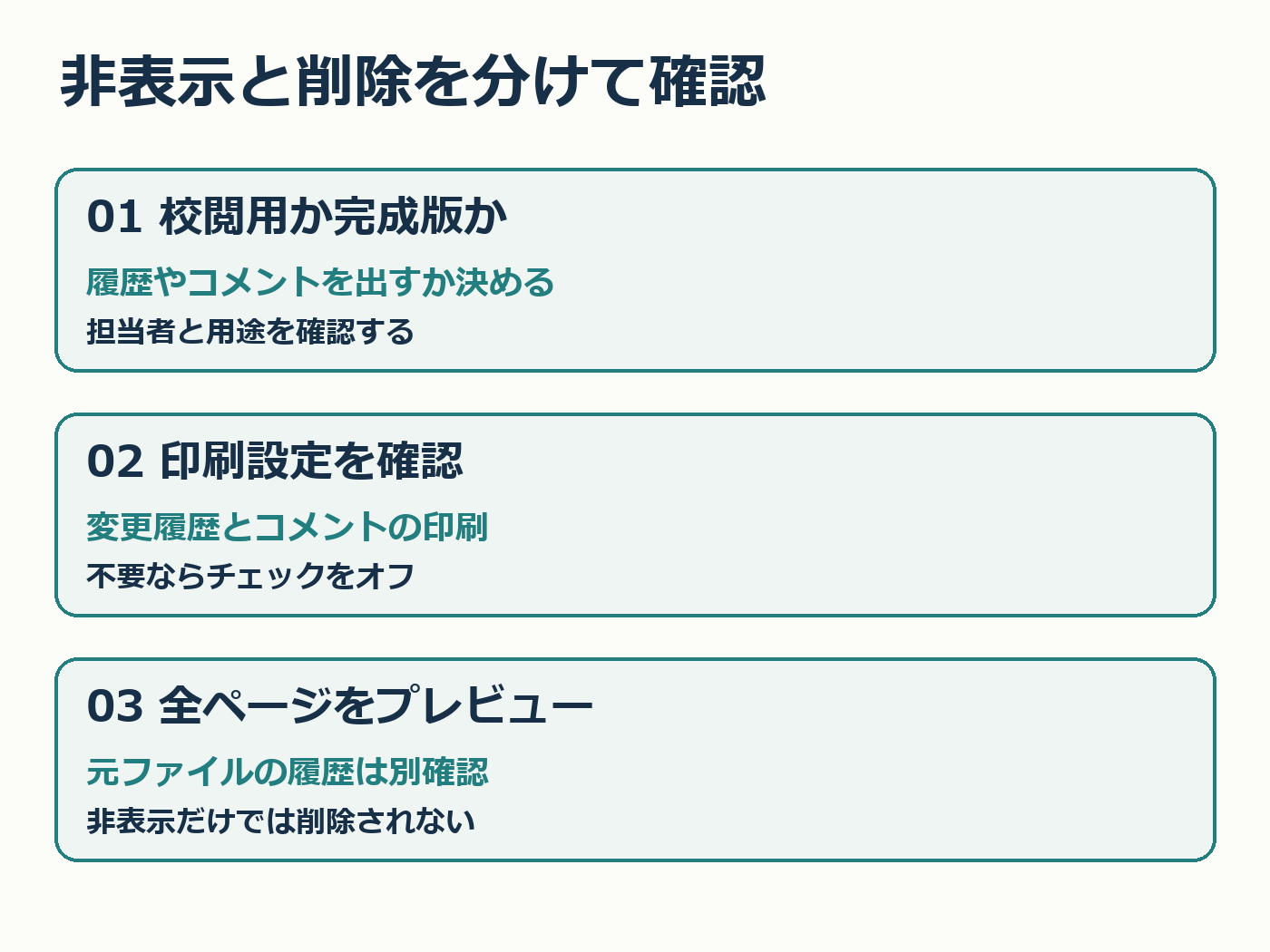
3.全ページを見てから出力
プレビューでは、一枚目だけでなく最後まで見て、余白、ページ数、表の位置を確認します。コメント欄を除いた後に見た目が変わっていないかも点検しましょう。複数部を印刷する場合は、まず一部で仕上がりを確かめる方法もあります。
印刷しない設定にしても、元のWordファイルのコメントや履歴が消えるわけではありません。.docxを相手へ渡すなら、変更履歴の承諾・却下とコメントの削除を別々に確認します。履歴を非表示にしただけで「削除済み」と説明せず、編集内容を確認してから完成版を保存しましょう。
AI利用表記:本文の下書きにローカルAIを使用し、公式情報を確認して編集しました。図はコードで作成しています。
出典:Microsoft公式:Wordの変更履歴(2026年10月13日確認)
関連記事:Wordの置換前に確認すること


コメント