Chromeでページの文字が小さく感じたら、Windows全体の表示設定を変える前に、ブラウザーのページ拡大を試せます。先に戻し方を覚えておくと、拡大し過ぎたときも調整しやすくなります。ここではWindows版Chromeの操作を、Google公式ヘルプに沿って整理します。
最初に覚えるのはCtrl+0
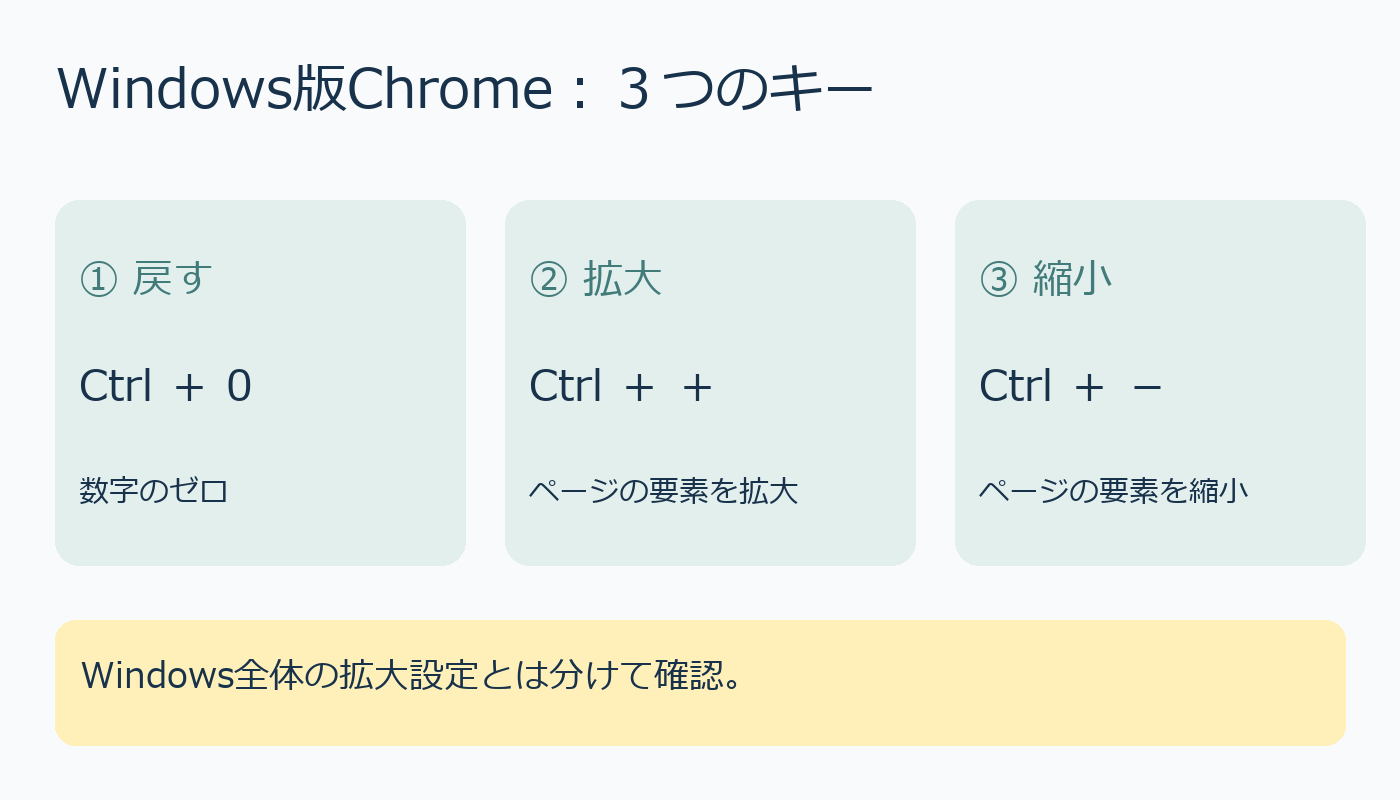
ページ上の要素をデフォルトのサイズに戻す操作は、Ctrlキーを押しながら数字の0を押すことです。アルファベットのOではありません。「最初に見たときの大きさへ戻す」というより、Chromeのデフォルトサイズへ戻す操作と考えましょう。画面が大きくなった原因がページのズームなら、まずこの操作で表示を確認できます。
拡大は+、縮小は-
ページを拡大するときはCtrlキーを押しながら+キー、縮小するときはCtrlキーを押しながら-キーを押します。公式ヘルプは、これを「ページ上のすべての要素」の拡大・縮小として案内しています。文字だけを変更する設定ではなく、画像や配置も含めたページの表示を調整する操作です。
一度に何回も押すより、一段階ずつ表示を見ながら調整しましょう。拡大によって文章の折り返しや表示できる範囲が変わることがあります。読みたい場所が画面から外れたら、スクロールして位置を確かめます。縮小しても、別のページやウィンドウが自動的に並ぶわけではありません。
画面全体の拡大とは分けて確認
この操作はChromeで開いたウェブページの表示を調整するものです。Windowsの拡大鏡や、ディスプレイの拡大縮小設定とは別に考えてください。Chrome以外のアプリや画面全体も大きくなっている場合は、ページズーム以外の設定が関係している可能性があります。どこが変わったのかを見てから、必要な設定を確認しましょう。
覚える順番は「戻す0、拡大+、縮小-」。数字と記号をまとめてメモし、読みたいページで少しずつ試すと操作を区別できます。使っているキーボードの+や-の位置も、押す前に確認しておきましょう。
出典:Google Chrome公式ヘルプ・キーボードショートカット(2026年10月10日確認)
AI利用表記:本文の下書きにローカルAI(Ollama qwen2.5:3b)を使用し、公式情報に照らして編集しました。表紙・図解はコードで作成しました。

コメント