ウェブ記事の文字が細かかったり、行が詰まっていたりすると、まず読む部分の表示だけを調整したくなります。パソコン版Chromeのリーディングモードは、その候補の一つです。Googleの公式ヘルプで、開き方と文字の設定、対応しないページがあることを確認しました。ページ全体の拡大とは、設定が働く範囲を分けて考えましょう。
読むページからモードを開く
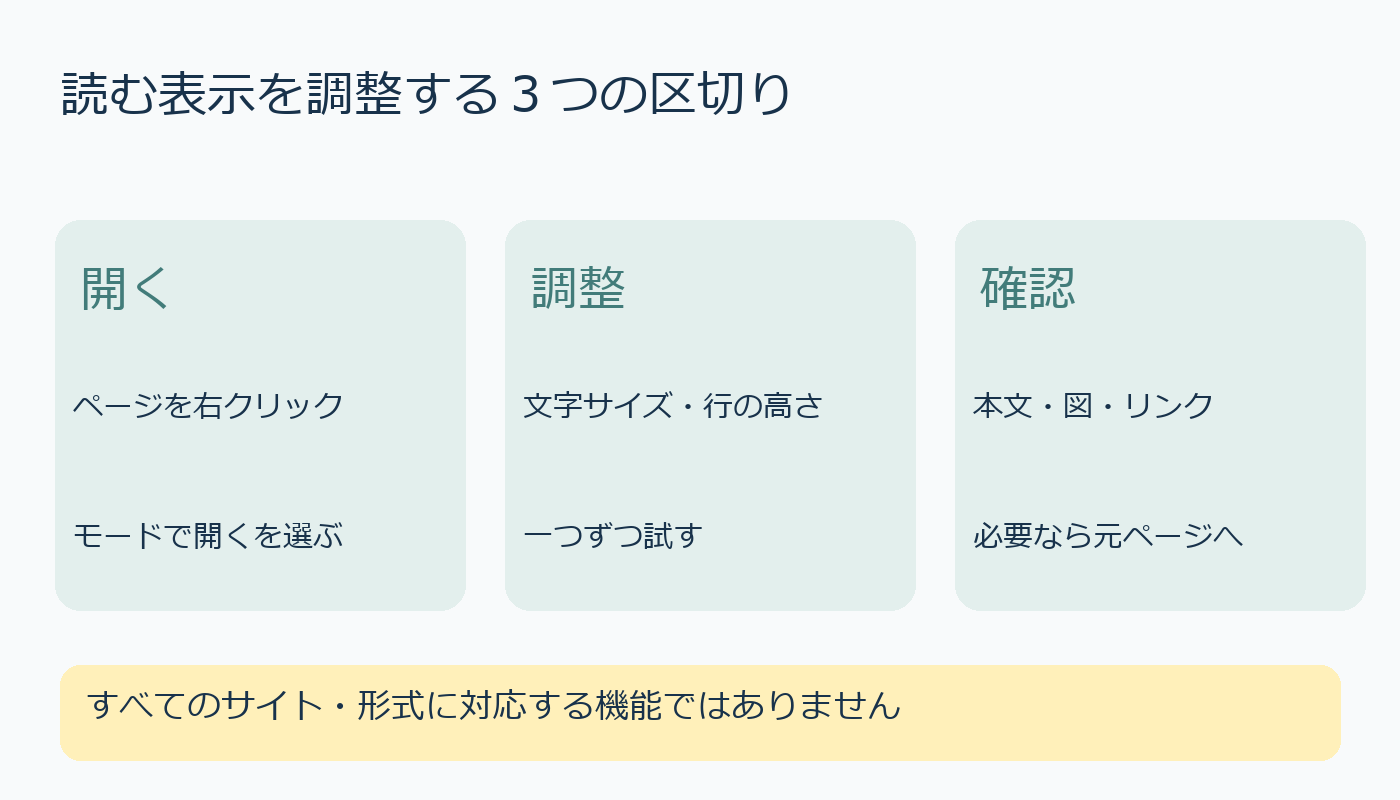
Chromeで読みたいウェブページを開き、ページ上で右クリックして「リーディングモードで開く」を選びます。公式説明では、全画面のリーディングビューで開く手順が示されています。サイドパネルで表示したい場合は、モードの設定にある「表示」から「サイドパネル」を選ぶ方法もあります。
文字の大きさと間隔を一つずつ変える
右上のフォントサイズから拡大・縮小・リセットを選べます。設定には色のテーマ、フォント、行の高さ、文字間隔の項目もあります。最初は文字サイズだけを変え、次に行の高さを調整する、という順ならどの変更が自分に合うかを見分けやすくなります。これは試し方の提案で、疲れが必ず減るなどの効果を約束するものではありません。
公式には、これらの設定はモード内で読むテキストに適用され、Chromeのほかのコンテンツには適用されないとあります。ブラウザ全体の文字や、別ページの見た目まで変える設定と取り違えないようにしましょう。
本文が出ないときは元ページに戻る
一部のサイトや形式には対応していません。フォーム、操作する地図、画像ギャラリー、ログイン画面などは、想定どおりに動かない例として公式に挙げられています。本文が見つからない場合は、元ページで読みたい内容を選択してからモードで開く方法が案内されています。それでも必要な部分が確認できなければ、元ページで読みましょう。
読みやすい表示へ切り替える操作と、記事をファイルに保存する操作は分けて考えます。リンクや図が説明に欠かせない記事では、文字だけで判断せず、元ページも合わせて確認する使い方がおすすめです。
出典:Google Chrome公式ヘルプ:リーディングモード(2026年10月10日確認)
AI利用:Ollama qwen2.5:3bの生成案を編集し、公式情報を確認しました。


コメント