仕事の連絡と、後で読みたい資料が同じ受信トレイに並ぶと、どれを見直すか迷うことがあります。Gmailのラベルは、自分用の分類名をメールに付ける機能です。相手へラベル名を知らせる機能ではありません。パソコン版で、まず一つ作ってメールに付け、後から探す流れを整理します。
作る前に、分類名の意味を決める
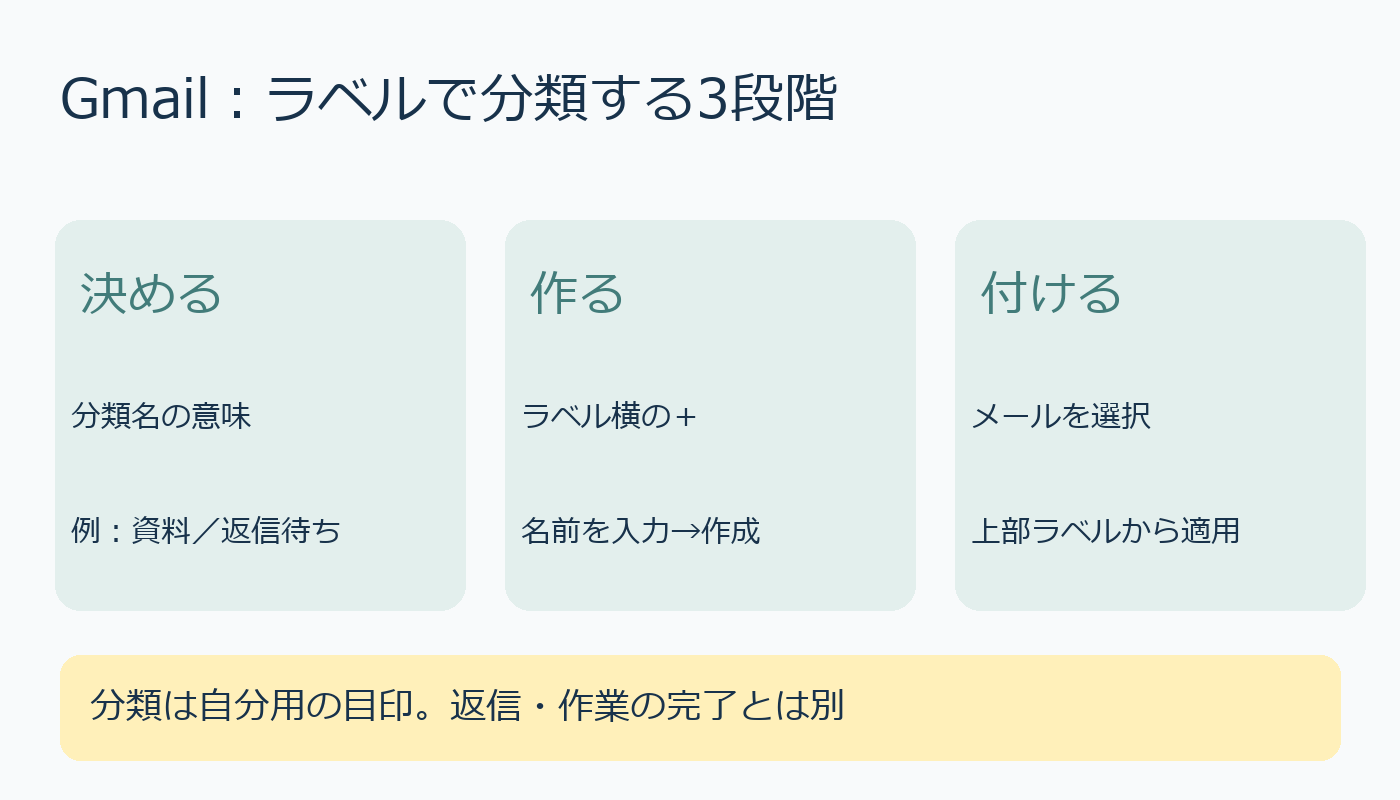
たとえば「資料」なら後で参照したい内容、「返信待ち」なら自分が返事を待っている内容、というように名前の意味を決めます。これは使い方の例で、決まった正解の分類ではありません。同じ名前を違う意味で使うと見直す際に迷うので、最初は必要なものを少数に絞る方法があります。
ラベルはフォルダとは異なり、一通に複数付けることもできます。分類を付けたからといって、メールの内容を複製したり、相手に何かを送ったりする操作ではありません。自分が探しやすい目印として使います。
ラベルを作り、対象のメールに付ける
Gmailの左側にある「ラベル」の横で、新しいラベルを作成するアイコンを押します。名前を入力して「作成」を選びます。別のラベルの下にまとめる設定もありますが、まず一つ作るだけなら、複雑な階層にする必要はありません。
次に、ラベルを付けたいメールの横にあるチェックボックスをオンにし、上部のラベルアイコンから適用したい名前を選びます。複数のメールを選ぶと、それらに対する操作になるため、初めてなら一通の件名と送信者を確認して試しましょう。
分類と、作業の完了を分ける
左側のラベルを開くと、そのラベルを付けたメールを確認できます。メールを分類したこと自体は、返信や確認が済んだことを意味しません。「資料」を付けた後でも必要な返信が残っていないか、本文を確かめる習慣を別に持ちます。
公式ヘルプには、スレッド表示の設定によってラベルの表示のされ方が異なり、新しい返信には既存のラベルが適用されない場合があると案内されています。新しい連絡にも自動で同じ分類が付くと決めず、見直す際に実際の表示を確認しましょう。
分類を増やす前に、今ある名前で探せるかを確認する方法です。ラベルの作成とメールへの適用を分けて覚えると、どこを操作しているか整理しやすくなります。
出典:Google公式:Gmailでラベルを作成、管理する(2026年10月10日確認)。
AI利用表記:本文原案にローカルAI(Ollama qwen2.5:3b)を使用し、公式情報を確認して編集しました。表紙と図解はコードで描画しています。
コメント