Gmailで明日のメールを予約した後に、添付や文面を直したくなることがあります。そんなときは、予約済みのメールをそのまま書き換えるのではなく、一度送信予定を取り消して下書きに戻し、編集してから再予約する流れを覚えておくと整理しやすくなります。
「予定」から、直したいメールを開く
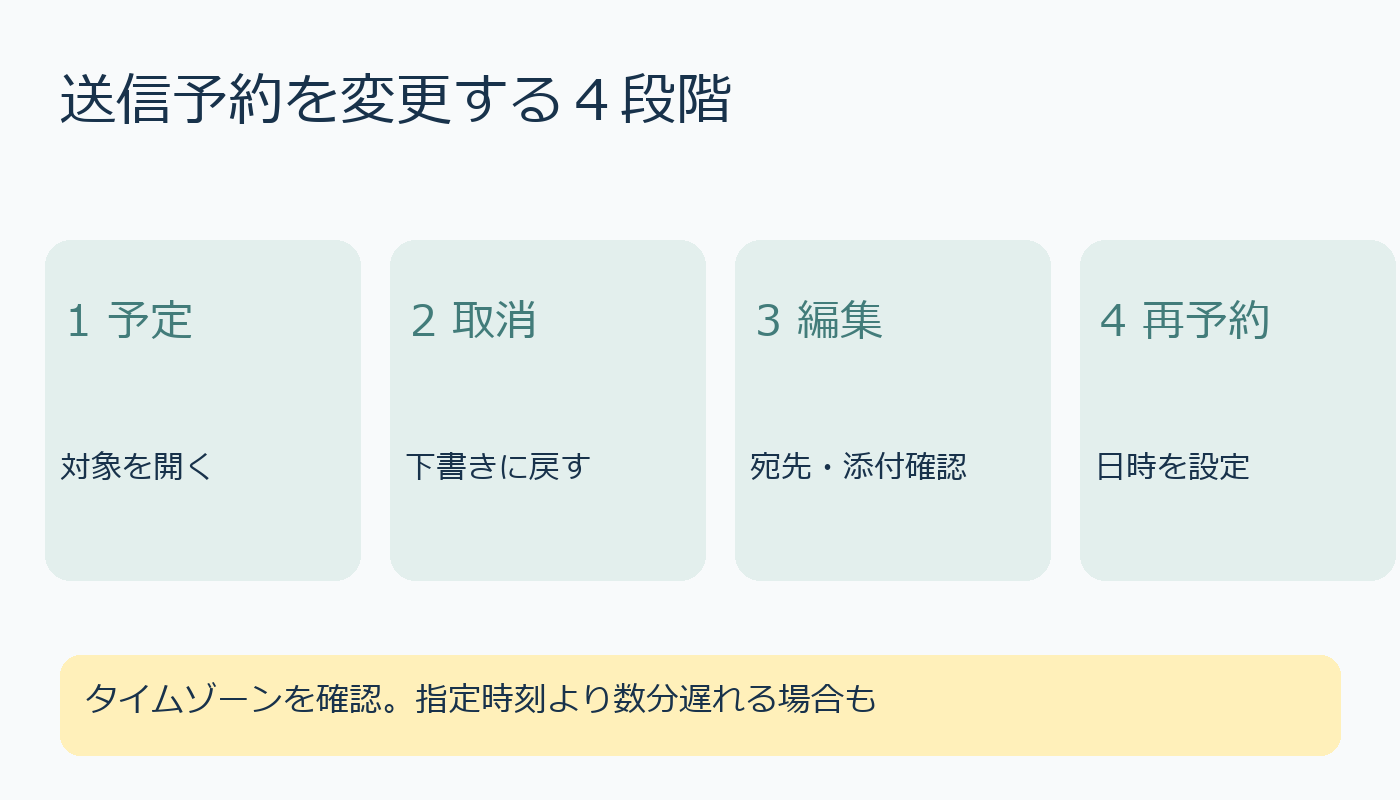
パソコン版Gmailでは、左側の「予定」から送信予定のメールを確認できます。対象を開き、右上の「送信をキャンセル」を選びます。Googleの公式ヘルプによると、キャンセルしたメールは下書きになります。ここで行うのは送信前の予約の取り消しです。すでに送られたメールを相手から回収する操作とは分けて考えましょう。
編集後は、もう一度日時を設定する
下書きに戻したら、宛先、件名、本文、添付ファイルを確認して変更します。修正が終わっただけでは、新しい日時の予約は完了していません。「送信」横の下矢印から「送信日時を設定」を選び、新しい日付と時刻を指定します。その後に「予定」で対象のメールを確認するところまでを、一つの作業として扱うとよいでしょう。
時刻はタイムゾーンと一緒に確認
公式ヘルプでは、メールは送信日時を設定する際のタイムゾーンに基づいて送られると説明されています。海外滞在中などは、「朝9時」という数字だけでなく、どの地域の時間で設定しているかを確認します。また、指定時刻から数分遅れる場合もあるため、秒単位で厳密に到着させる用途を前提にしないようにします。
予約し直す前の確認メモは、「誰へ/何を/いつ送る/添付は正しいか」の4項目で十分です。たとえば日付を変更したら、本文中の「明日」や締切の日付も見直します。宛先やファイル名も一緒に確認し、日時だけ修正して終わらないようにしましょう。
送る必要がなくなった場合は、送信をキャンセルした後の下書きをどう扱うか決めます。この記事は操作の案内であり、読者のメールの送信や予約変更を実行するものではありません。必要なメールだけを、自分で内容と日時を確認して予約してください。
出典:Google公式ヘルプ「メールの送信日時を設定する」(2026年10月10日確認)。
AI利用表記:草稿作成にローカルAIを使用し、公式情報を確認して編集しました。表紙と図解はコードで作成しています。


コメント