テクノロジー

テクノロジー

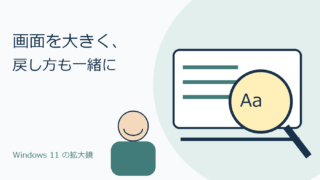
Windows 11の拡大鏡|画面を大きくする操作と戻し方

パソコンの文字が小さくて、一部分だけ大きく見たい。そんなときWindows 11には、画面の一部や全体を拡大する「拡大鏡」があります。先に終了方法まで覚えておくと、画面が急に大きくなったときも、戻す操作を確認できます。 最初に覚えるのは、...
テクノロジー
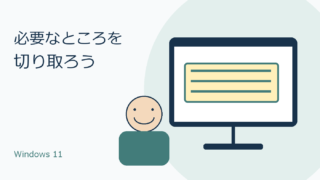
Windows 11のスクリーンショット|切り取る範囲と保存先を確認

パソコンの操作を人に説明するとき、画面を一枚送れると便利です。ただ、画面全体を撮ると、関係のない通知や名前まで入ることがあります。Windows 11では、Snipping Toolで必要な範囲を選んで撮影できます。送る前に「範囲・内容・保...
テクノロジー

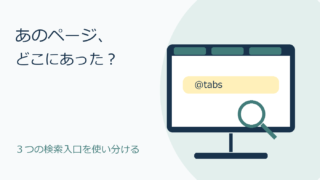
Chromeであのページを探す|タブ・ブックマーク・履歴の3入口

資料を調べているうちにタブが増え、さっき見たページを探し直したくなることがあります。パソコン版Chromeには、アドレスバーからタブ・ブックマーク・閲覧履歴を検索する機能があります。まずは「どこに残っているページか」を分けてみましょう。 ま...
テクノロジー

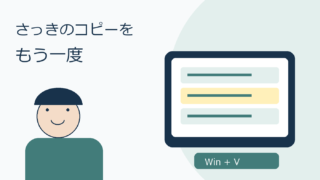
Windows 11で前にコピーした文を貼り直す|Win+Vとピン留めの使い分け

コピーした文章を貼る前に別の文章をコピーしてしまい、元のページを探し直すことがあります。Windows 11では「クリップボードの履歴」を使うと、前にコピーした項目から選んで貼り付けられます。まずは短い作業メモや定型文など、残してよい内容で...
テクノロジー

不安なメール・SMSの確認方法|通知の外から公式情報へ

「アカウントの確認が必要」というメールやSMSを見たら、その場でリンクを押す前に、確認する入口を変えましょう。送信者の表示名や日本語の自然さだけでは、通知の真偽を決められません。ここでは、通知の外から確かめる流れと、確認内容を残す小さなメモ...
テクノロジー

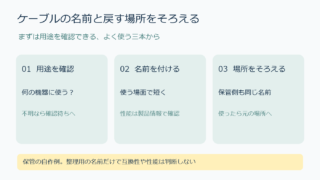
ケーブルの整理方法|用途ラベルと保管場所の名前をそろえる

用途がわからないケーブルが引き出しにたまったら、すべてを一度に分類せず、よく使う三本から整理してみましょう。「何に使うか」と「どこへ戻すか」を同じ名前で対応させる方法です。新しい収納用品を選ぶ前に、今ある袋や区画で試せます。用途のわかる物か...
テクノロジー

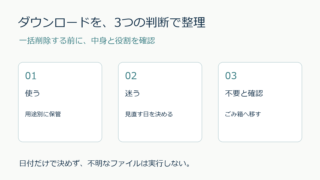
ダウンロード整理の始め方|残す・保留・不要を見分ける

ダウンロードフォルダーには、今使う資料と、役目を終えたコピーが一緒に入りがちです。整理を始めるときは、容量や日付だけで一括削除せず、自分で保存したファイルの用途を確かめながら進めましょう。まずは最近の5件など、小さな範囲で十分です。 ...
タイトルとURLをコピーしました