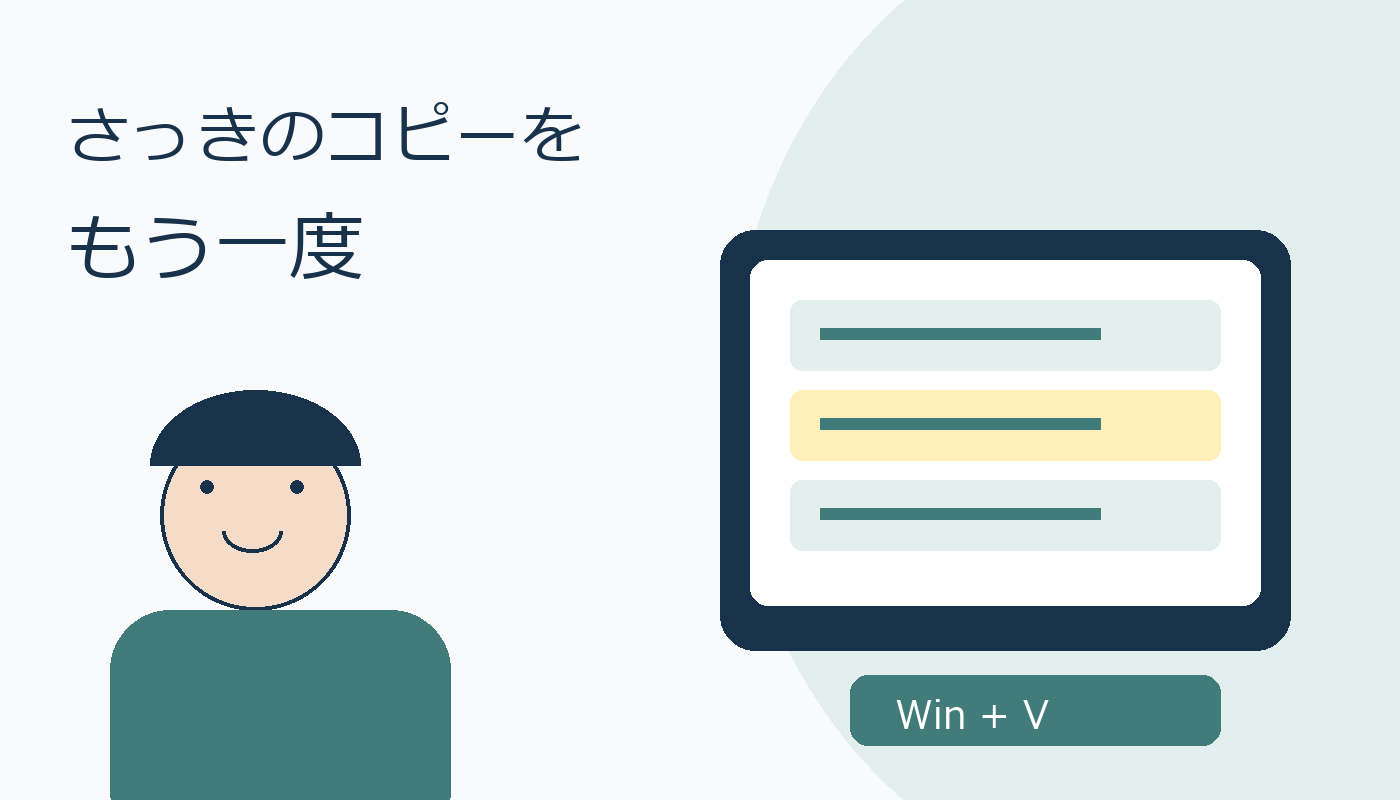
コピーした文章を貼る前に別の文章をコピーしてしまい、元のページを探し直すことがあります。Windows 11では「クリップボードの履歴」を使うと、前にコピーした項目から選んで貼り付けられます。まずは短い作業メモや定型文など、残してよい内容で試すと使い方を確かめやすくなります。
Windows+Vで一覧を開く
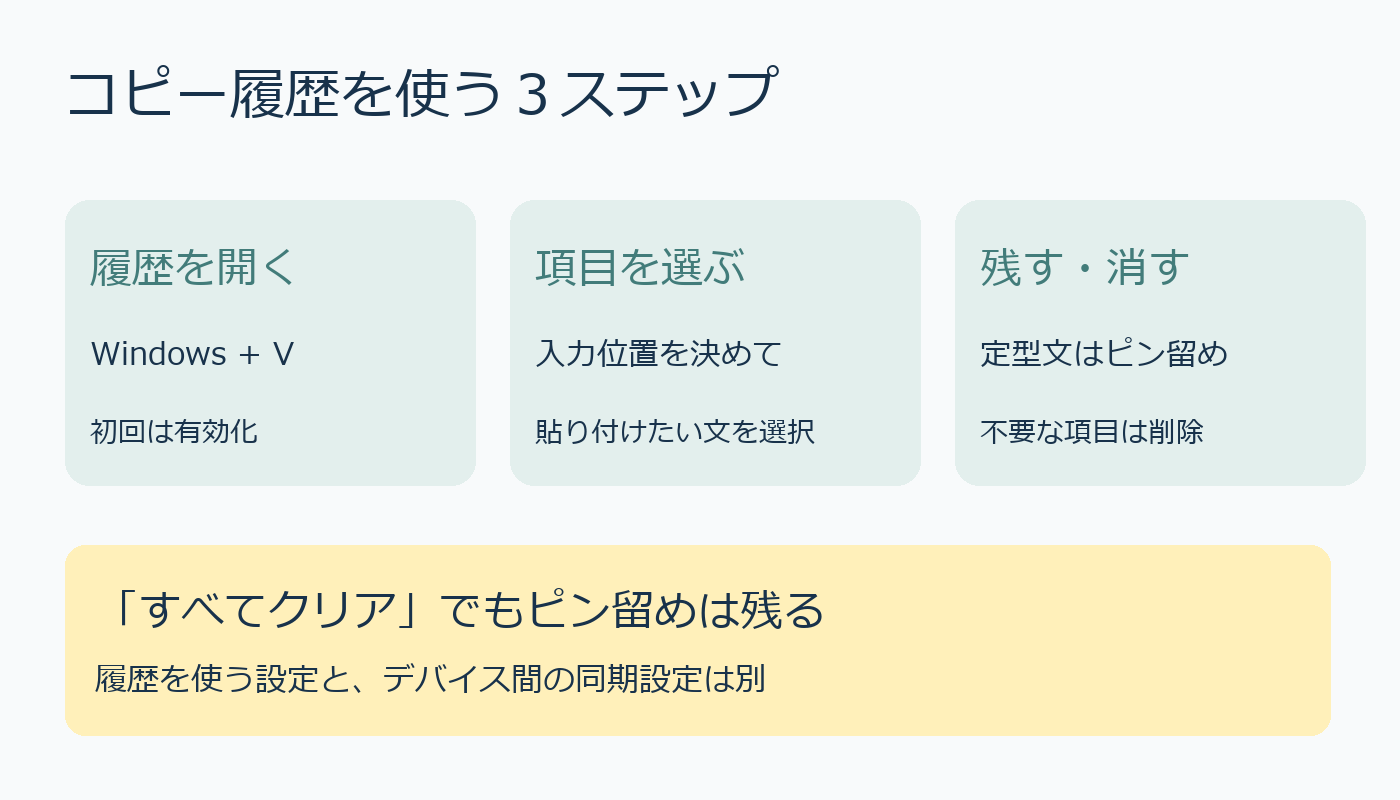
Windowsロゴキーを押しながらVキーを押します。初回に「有効にする」が表示されたら、履歴を使うために選択します。その後、必要な文章をコピーし、貼り付け先の入力位置をクリックしてからWindows+Vを押し、一覧の項目を選びます。Ctrl+Vで直前のコピーを貼る操作と、履歴から選ぶ操作を使い分けましょう。
例えば、資料から見出しと説明文を順にコピーするとき、貼り付けたい項目が一覧にあれば元の資料へ戻らずに選べます。ただし、履歴は永久の保管庫ではありません。完成したメモや大切な文章は、別の文書に保存しておくほうが管理しやすくなります。
何度も使う文だけ残す
よく使う案内文などはピン留めしておくと、履歴の整理後も残せます。残す候補を「繰り返し使う、内容が古くなりにくい、秘密ではない」の3つで絞ると、一覧が探しやすくなります。宛名や日付が入る文章は、貼り付けた後に今回の内容へ直す確認も必要です。
消す範囲と同期を確認する
「すべてクリア」やPCの再起動では、ピン留めした項目は消えません。特定の項目を消したいときは、項目横の詳細メニューから削除する方法を確認します。消したつもりで残していないか、ピン留めも見直しましょう。
また、履歴を使うことと、別のデバイスへ同期することは別の設定です。同期を有効にすると内容がクラウド経由で共有されます。まずは手元のPCで必要な文だけ扱い、同期は使い道と共有範囲を確認してから判断してください。
出典:Microsoft公式「クリップボードの使用」(2026年10月9日確認)
AI利用表記:本文の下書きにローカルAIを使用し、公式情報と照合して編集しました。画像はコードで作成したオリジナル図です。
コメント