資料を調べているうちにタブが増え、さっき見たページを探し直したくなることがあります。パソコン版Chromeには、アドレスバーからタブ・ブックマーク・閲覧履歴を検索する機能があります。まずは「どこに残っているページか」を分けてみましょう。
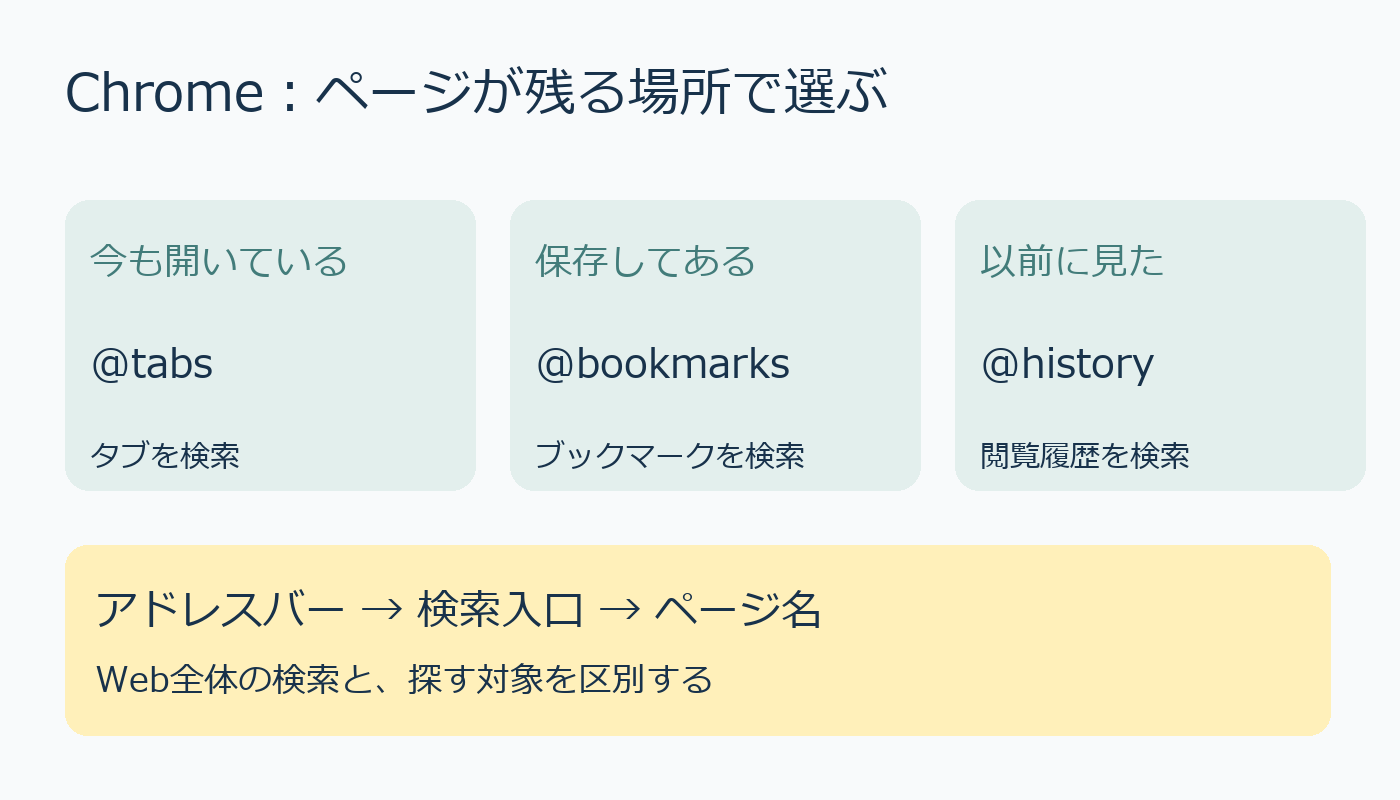
まだ開いているなら @tabs
アドレスバーに「@tabs」と入力し、タブ検索を選んでからページのタイトルを入力すると、一致する候補を探せます。旅行の宿と交通をいくつも開いて比較しているときなど、タブを一枚ずつ確認する前に試せる方法です。
検索する言葉は、宿名や資料名など、ページを見分けられるものを選ぶと整理しやすくなります。候補に似た名前が並ぶときは、開いた先のページ内容も確認しましょう。
保存したページなら @bookmarks
ブックマークに登録してあるページは「@bookmarks」で探せます。これは新しく登録する操作ではなく、保存済みの項目を検索する入口です。「今もタブで開いている」と「以前保存した」を混同しないと、探す場所を決めやすくなります。
以前見たページなら @history
ブックマークには入れていないけれど、前に閲覧したページは「@history」で履歴を検索できます。思い出せるページ名や言葉を手掛かりにしてください。
候補が見つからない場合は、同じ言葉を何度も入力する前に、探す場所を取り違えていないか確認します。タブ検索は開いているページ、ブックマーク検索は保存した項目、履歴検索は過去に閲覧したページが対象です。Web全体の検索とは分けて使いましょう。
調べ物を再開するときは「まだ開いている?」「保存した?」「前に見ただけ?」の三つを先に考える。それだけでも、探す順番を決める手掛かりになります。
出典:Google公式ブログ「Search your tabs, bookmarks and history in the Chrome address bar」(2022年12月6日公開、2026年10月9日確認)。
AI利用:本文の下書きにローカルAI(Ollama/qwen2.5:3b)を使用し、公式情報との照合・編集を行いました。


コメント