久しぶりにSwitchのゲームを遊ぼうとしたら、更新の案内が出ることがあります。「自動更新をONにしているのに?」と迷ったときは、設定が対象にするソフトと、今遊びたいソフトの確認を分けてみましょう。ここではNintendo Switchの操作を整理します。
自動更新は全ソフトを一括管理する設定ではない
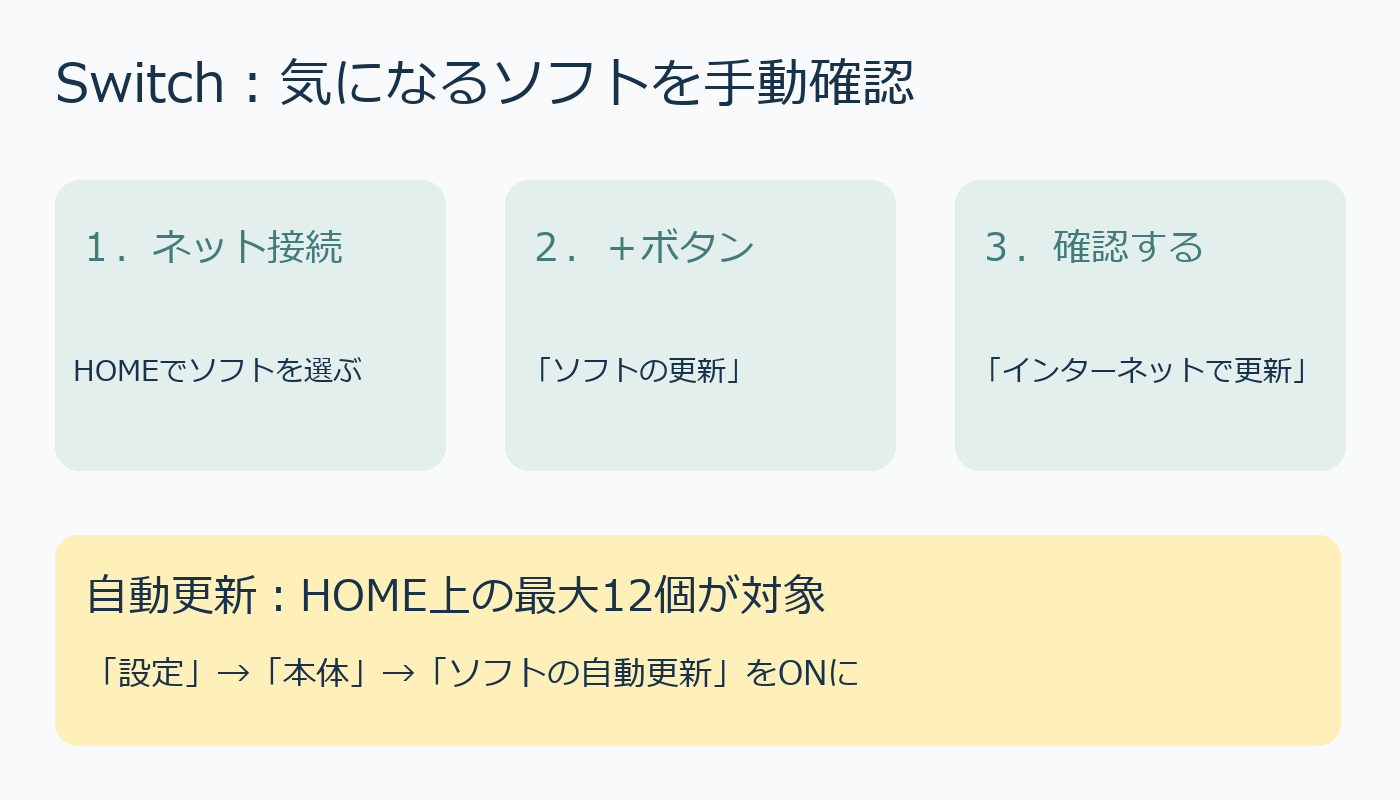
任天堂の案内では、インターネットに接続していると更新データが自動でダウンロードされます。「設定」→「本体」→「ソフトの自動更新」をONにした場合、対象はHOMEメニュー上にある最大12個のソフトです。持っている全ソフトが同じ範囲に含まれる、と考えないことがポイントです。
はじめて遊ぶソフトは起動時に更新データの確認が行われます。ただし、確認されることと、いつでも待たずに遊べることは別です。遊ぶ予定があるソフトは、時間に余裕があるときに個別確認しておくと、必要な操作を把握できます。
今遊びたいソフトを手動で確認する
本体をインターネットに接続し、HOMEメニューでソフトのアイコンにカーソルを合わせます。+ボタンを押し、「ソフトの更新」→「インターネットで更新」を選びます。画面に出る案内に従って確認してください。設定のON・OFFを何度も切り替える前に、この入口で対象のソフトを確かめると整理しやすくなります。
本体更新や近くの人との同期は別の話
本体のバージョンが古いと、ソフトを更新できない場合があります。本体側は「設定」→「本体」→「本体の更新」で確認します。「ソフト」と「本体」のどちらの案内なのか、画面の言葉を見分けましょう。
ネットに接続できない場合には、任天堂が案内する「近くの人とバージョンをそろえる」方法もあります。これは周囲の本体とソフトのバージョンを合わせる方法です。インターネット上の最新データを取得する操作と同じだと思い込まず、利用条件は公式手順で確認してください。
出典:任天堂サポート「ソフトの更新方法」「本体の更新」(2026年10月10日確認)。
AI利用表記:本文の下書きにローカルAI(Ollama/qwen2.5:3b)を使用し、公式情報に照らして編集しました。画像はコードで作成したオリジナル図です。


コメント