公式の商品説明やイベント案内は、必要な項目がページの途中にあることもあります。上からスクロールする前に、Chromeの「ページ内検索」で探す語を決めてみましょう。今回はWindowsのパソコンで、送料や対象条件を確認する場面を例にします。
検索するのは、今開いているページ
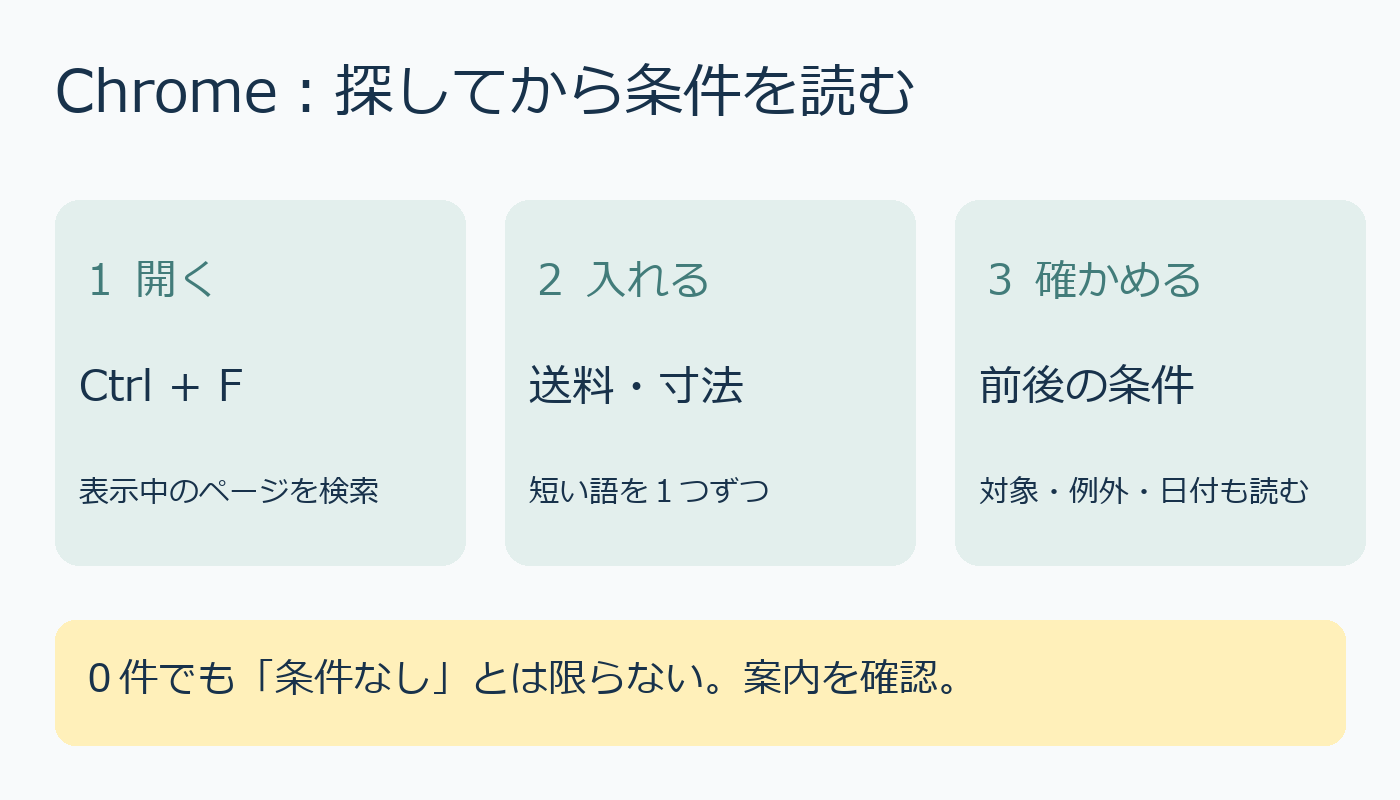
Googleの公式ヘルプでは、WindowsでCtrl+Fを押すとページ内の語句を検索できると案内しています。調べたいページを開き、Ctrlキーを押しながらFキーを押します。検索欄に「送料」などの語を入力し、Enterキーで一致箇所を確認します。見つかった語はハイライト表示されます。
これはアドレスバーからウェブ全体を調べる検索とは別の機能です。他のページにある情報まで探しているわけではありません。公式サイトでも、商品説明と配送案内が別ページなら、それぞれ開いて確認します。
長い質問より、短い項目名を1つずつ
「この商品は送料が無料になるか」と文章で入れるより、まず「送料」のような項目名で探す方法があります。寸法なら「サイズ」「寸法」、申し込みなら「対象」「期限」など、確認したい項目ごとに分けます。
一致しない時は、サイトで使われていそうな別の表記を試します。例えば「食洗機」だけで見つからなければ、見出しや品質表示も読んで確かめます。検索語が長すぎると、文章の少しの違いで一致しない場合があります。
見つけた語の前後まで読む
「無料」という語が見つかっても、その部分だけでは判断できません。「一部地域を除く」「対象商品に限る」などの条件が近くにないか、見出しと段落を合わせて読みます。案内の日付や対象商品も確認してください。
0件という結果も、条件がない証明にはなりません。別のページや画像で案内されている可能性もあります。サイト内の案内先や問い合わせ窓口を確認し、不明な点を推測で埋めないようにします。ページ内検索は、結論を出す機能ではなく、読む場所を探す入口として使うと整理しやすくなります。
出典:Google Chromeヘルプ「Chromeでウェブを検索する」(2026年10月10日確認)。
AI利用表記:下案をローカルAI(Ollama qwen2.5:3b)で生成し、公式手順を照合して編集しました。表紙・図解はコード描画です。


コメント