
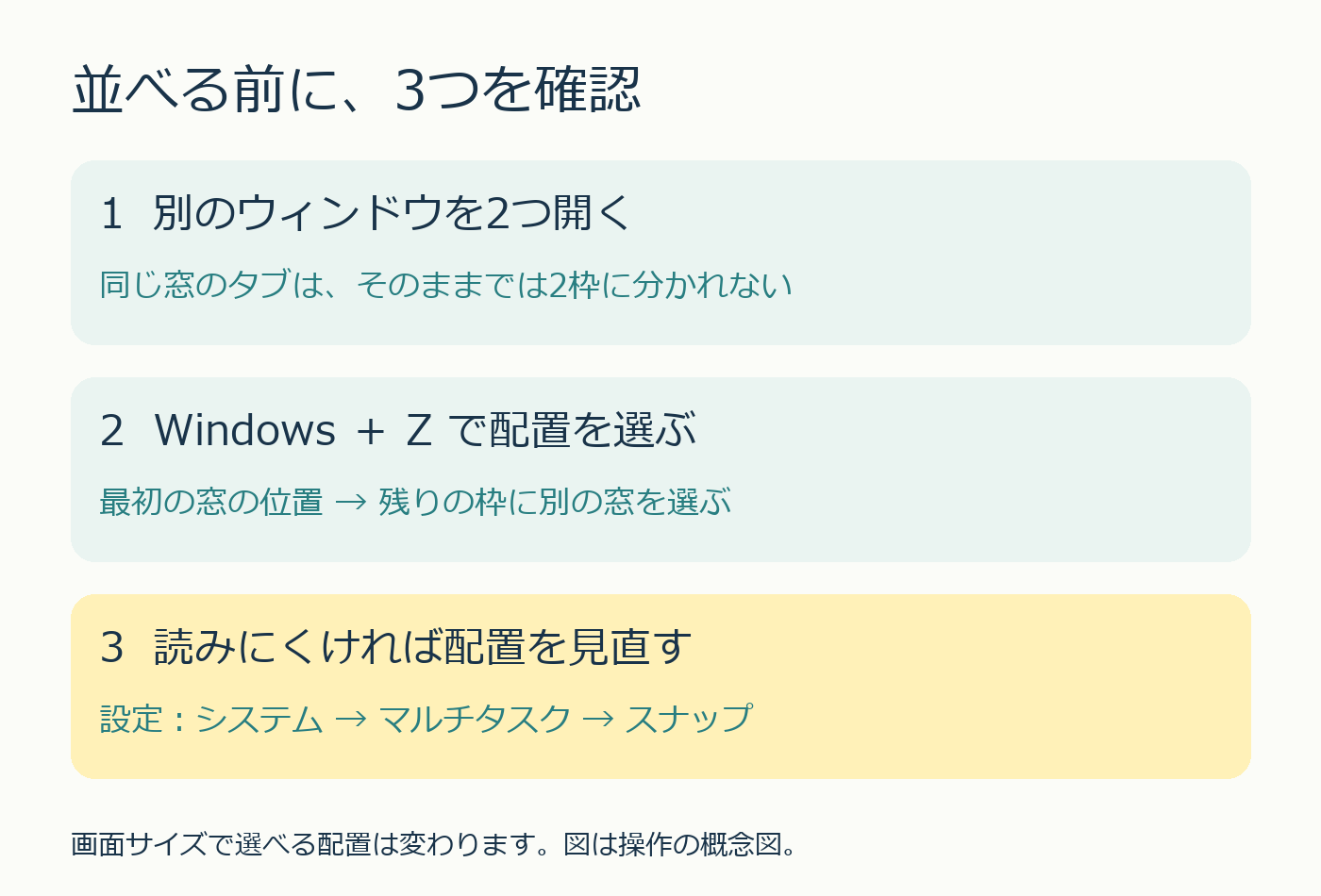
Windows 11では、スナップを使って開いている窓を横に並べられます。Windowsキー+Zで配置の候補を開き、最初の窓の位置を選んでから、残りへ別の窓を配置します。資料と入力欄を行き来するときの入口です。
1.別ウィンドウを用意する
比較したい説明書とメモアプリなど、並べる対象を先に2つ開きます。1つのブラウザー内のタブを2枚に分ける機能ではありません。タブ同士を並べるなら、先にブラウザーで別ウィンドウとして開いておきます。資料だけの窓、記入する窓と役割を決めると、残りの枠に何を置くか選びやすくなります。
2.入口を1つ選び、配置する
最初の窓を選び、Windowsキー+Zを押して、表示されたレイアウトの枠を選択します。残りの空間には、スナップアシストが表示する他の開いている窓から選びます。最大化・復元ボタンにポインターを合わせてもレイアウトを表示できます。キー操作とマウス操作を両方続けて行う必要はありません。
左右半分に置きたい場合は、Windowsキー+左矢印/右矢印も選択肢です。操作対象の窓を先に選ぶ点は同じです。アプリや画面サイズによって見え方が異なるため、図は実画面を再現したものではなく、順序を整理した概念図です。
3.見づらいときは、枠を増やさない
画面サイズに応じて選べる配置が変わります。小さな画面で4分割にすると入力欄が狭い場合もあるので、2枠から試してください。必要な行が読めないときは、窓のサイズを手動で調整するか、1つずつ表示して作業する方法を選びます。配置による時間短縮は保証しません。
スナップの候補が出ない場合は、設定→システム→マルチタスク→ウィンドウのスナップを確認します。全体のオン・オフと、最大化ボタンに合わせたときの表示設定は分けて確認できます。作業前に試すなら、個人情報のない資料と空のメモで操作順だけ確かめるとよいでしょう。
出典:Microsoft「ウィンドウのスナップ」
公式:ウィンドウのスナップ
関連記事:Chromeのタブ検索とページ内検索
タブ検索とページ内検索の違い
AI利用:本文下書きにローカルAI(Ollama/qwen2.5:3b)を使用し、公式手順との不一致と反復を編集しました。表紙と図解はコードで作成しています。

コメント