
毎日使うアプリを開くたび、名前を検索したり、デスクトップのアイコンを探したりしていませんか。Windows11では、よく使うアプリをタスクバーにピン留めできます。画面下の入口を整理するための機能です。Microsoftの公式手順をもとに、追加・並べ替え・解除を分けて確認しましょう。
検索結果、または開いているアプリから追加
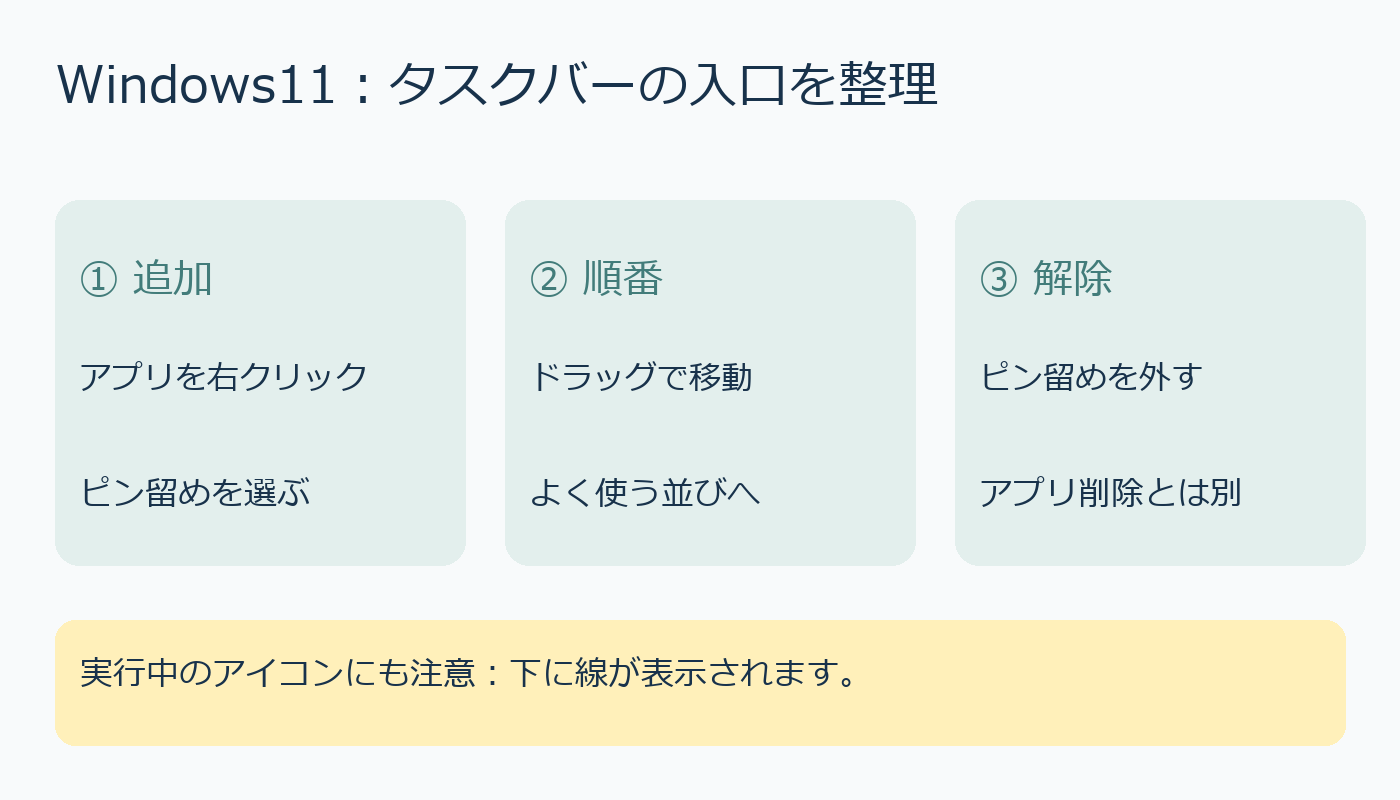
まず、タスクバーの検索ボックスに、ピン留めしたいアプリの名前を入力します。検索結果に出たアプリを右クリックし、「タスク バーにピン留めする」を選びます。タスクバーの何もない場所を右クリックする操作とは、対象が違います。
アプリをすでに開いている場合は、そのアプリのタスクバーアイコンを右クリックして、同じ「タスク バーにピン留めする」を選ぶ方法もあります。検索から探す方法と、今開いているアイコンから追加する方法のうち、分かりやすい方を使いましょう。
よく使う順に、少しずつ並べる
タスクバー上のアプリは、アイコンを現在の位置から別の位置へドラッグして順番を変えられます。たとえば、文章を書くアプリと資料を見るアプリなど、自分が続けて使うものを近くに置く考え方があります。
最初からたくさん追加せず、普段繰り返し開くものを少数選び、使いながら調整してみてください。並べ方に唯一の正解はありません。目的のアイコンを見分けられるかを基準にすると、増やすか減らすか考えやすくなります。
使わなくなった入口は、ピン留めを外す
解除するときは、ピン留めされたタスクバーアイコンを右クリックし、「タスク バーからピン留めを外す」を選びます。ピン留めの解除と、アプリをアンインストールする操作は別です。ここで整理するのは、アプリを開くための入口です。
公式説明では、実行中のアプリはアイコンの下に線が表示されます。タスクバーにアイコンがあることだけで、ピン留め済みか、現在開いているだけかを判断しないようにしましょう。追加・順番・解除の三つを分けて覚えておくと、必要な入口を見直せます。
出典:Microsoftサポート「Windowsでタスクバーをカスタマイズする」(2026年10月10日確認)。
AI利用表記:下案をローカルAI(Ollama qwen2.5:3b)で生成し、公式情報を照合して編集しました。表紙・図解はコード描画です。


コメント