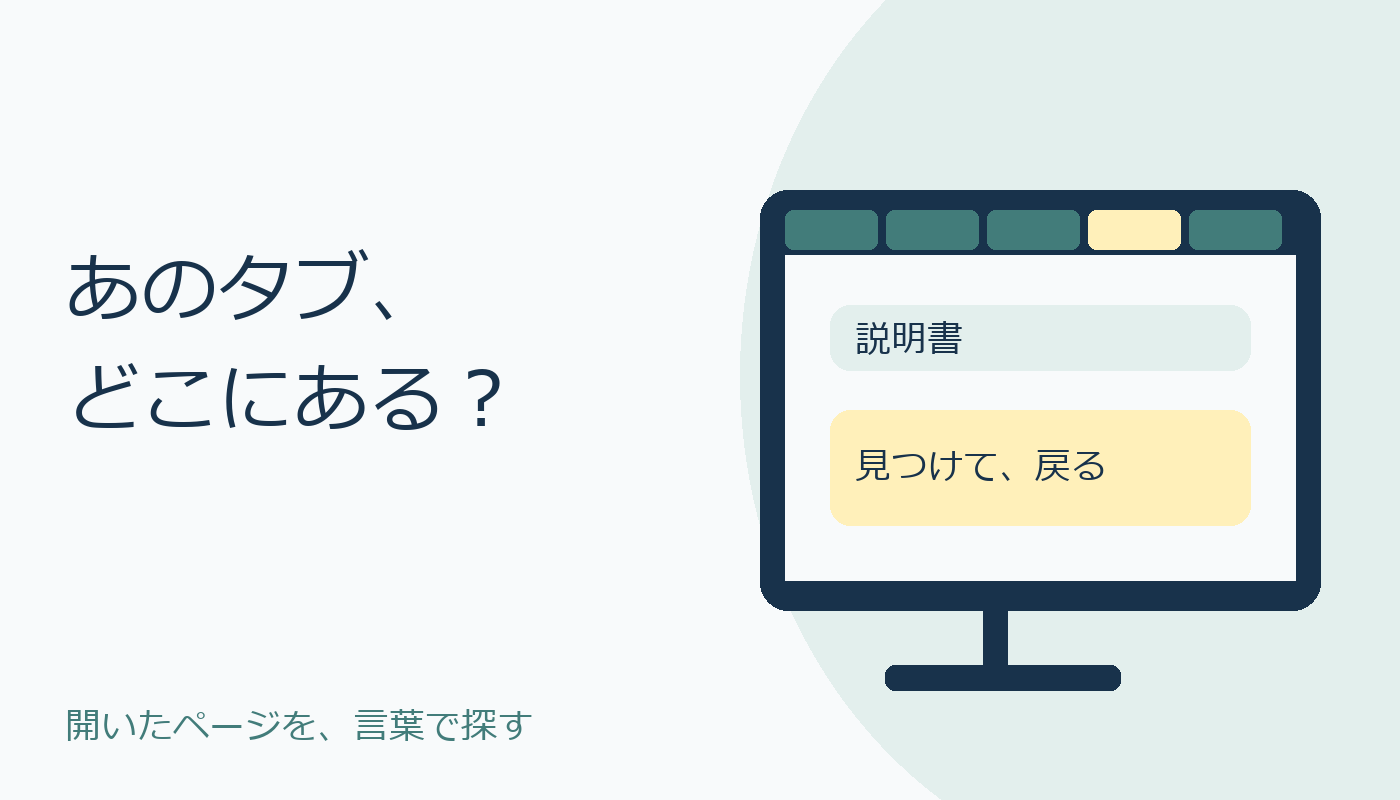
Chromeで開いた資料を見失ったとき、WindowsならCtrl+Shift+Aでタブ検索を開き、サイト名やキーワードで候補を絞れます。ページを探し直す前に、すでに開いているタブを確認する方法です。
1.探しているのはタブか、ページ内の文章か
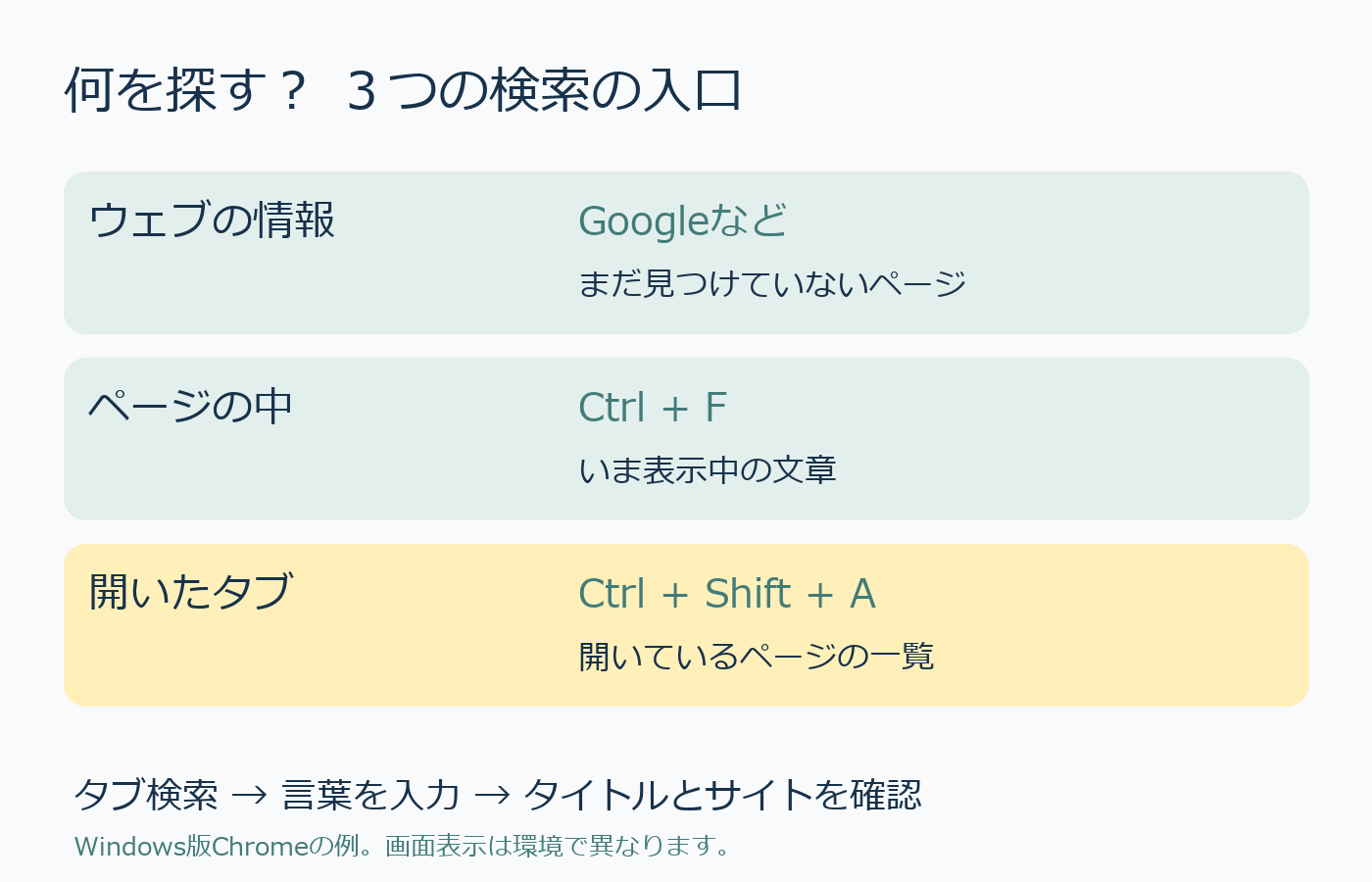
Googleなどの検索はウェブ上の情報を探します。Ctrl+Fは、いま表示しているページの文章を探します。タブ検索が探すのは、開いているページの一覧です。「資料は開いたはずなのに、どこか分からない」ならタブ検索、「資料は見えているが見出しが見つからない」ならページ内検索、と入口を分けてみましょう。
2.短い言葉で絞り、候補を確認
Chromeを開いた状態でCtrl+Shift+Aを押し、覚えているサイト名や資料の言葉を入力します。「説明書」や「送料」など、内容に近い短い語から試せます。候補のタイトルとサイト名を見て、探したいタブを選択すると、そのページへ切り替わります。
似たタイトルが並ぶときは、切り替えた先の内容も確認します。見つけただけで不要と判断して閉じると、入力途中の作業を失う場合があります。まず目的のページかを確かめ、整理はその後に分けると操作を見直しやすくなります。
3.見つからなければ、語と状態を分けて確認
入力を短くする、サイト名に替える、別のキーワードを試す。この順で候補を確認します。開いているタブの一覧に出ないなら、すでに閉じたページを探している可能性もあります。「開いたままのページ」と「閉じたページ」を同じものとして扱わず、必要な確認先を分けましょう。
タブバーのタブ検索ボタンからも開けます。位置や見え方は環境によって異なります。見当たらないときはショートカットを使う入口もあります。追加の有料サービスや拡張機能を購入する手順ではありません。
出典:Google Chromeヘルプ「Chromeでタブを管理する」(2026年10月11日確認)
AI利用:本文の下書きにローカルAIを使用し、公式情報を確認して編集しました。画像はコードで作成しています。
コメント