GoogleドライブのURLを送ったのに、相手から「開けません」と言われた。そんなときはリンクを送り直す前に、対象ファイル・相手のアカウント・共有の役割を確認します。URLのコピーとアクセスの許可は、別の確認です。
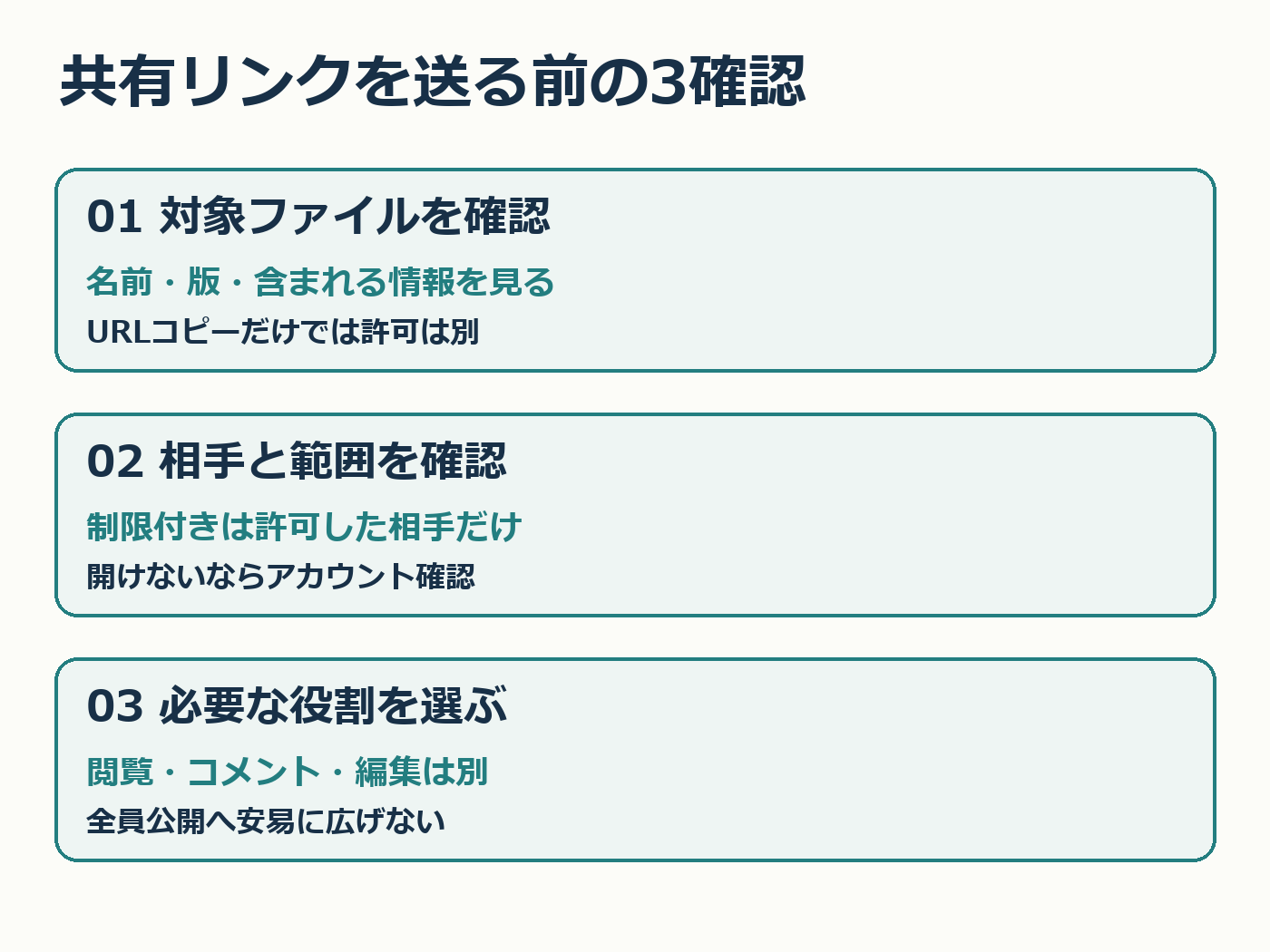
1 名前と版、含まれる情報を見る
共有するファイルを開き、名前と版が正しいかを確認します。別案件の情報や不要なメモが残っていないかも見ます。フォルダー全体を渡すのか、特定のファイルだけなのかを分けて考えます。似た名前の資料を間違えないよう、連絡文には対象と用途を添えます。
2 「制限付き」とリンク共有を分ける
Googleの公式説明では、「制限付き」はアクセス権を与えられた人だけが開ける設定です。「リンクを知っている全員」は、リンクを持つ人が原則としてGoogleアカウントへログインせずに開ける設定です。後者は、指定した相手だけに限定する設定ではありません。
相手が開けない場合は、共有画面で許可したアカウントと、相手が使っているアカウントが一致するかを確認します。会社・学校のアカウントでは組織の共有制限が関係する場合があります。開けないという理由だけで共有範囲を全員へ広げず、管理者やファイルの所有者へ確認します。
3 閲覧・コメント・編集の役割を確認
資料を読むだけなら閲覧、意見を書き込むならコメント、内容を直接変更する必要があるなら編集など、目的に合う役割を選びます。共有フォルダーの権限が中のファイルに影響する場合もあるため、ファイル単体の表示だけで判断しないようにします。
送付前のメモは「ファイル名・版/用途/許可した相手/共有範囲/役割/確認日時」の6項目。架空例なら「案内案v1/内容確認/指定担当/制限付き/コメント可/確認日」のように整理できます。宛先を確かめてから、必要なリンクだけを送ります。
受け渡し後も、役割変更や共有停止が必要になった時点で所有者と確認します。アクセスできることと、資料を編集してよいことを一緒に扱わないのがポイントです。
AI利用表記:下書きにローカルAIを使用し、公式情報を照合して編集しました。図はコードで制作しています。
出典:Googleドライブ公式:ファイルを共有する、ファイルとフォルダーのアクセス管理。関連:ZIPで資料を渡す前の確認。


コメント