
「予定まで何日あるか」と「ある日から7日後はいつか」は、似ていても入力する情報が違います。カレンダーの数字を一つずつ数える前に、Windowsの電卓にある「日付の計算」を使ってみましょう。Microsoft公式サポートの手順に沿って、2種類の使い分けを整理します。
電卓のモードを切り替える
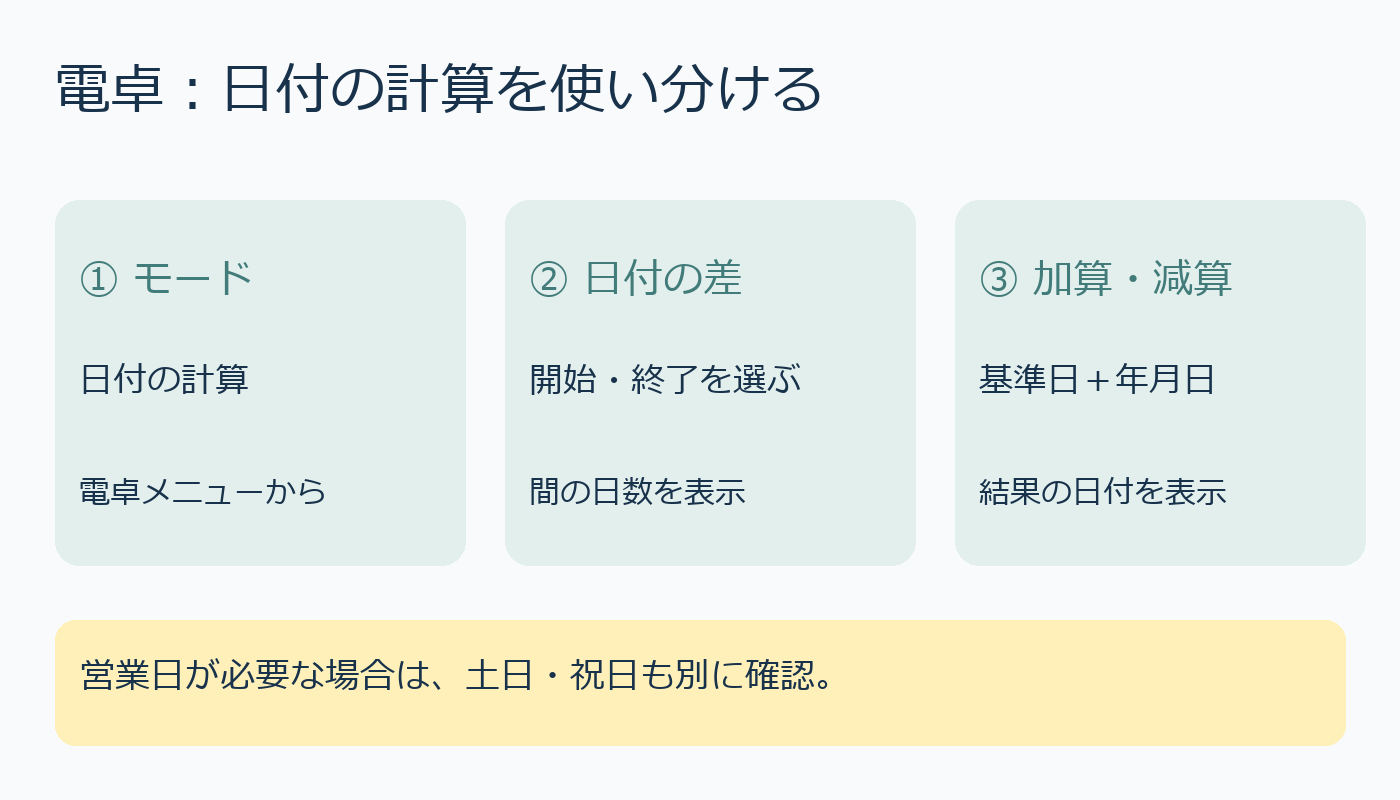
スタートからアプリの一覧で「電卓」を開き、「ナビゲーションを開く」ボタンを選択します。メニューで「日付の計算」を選ぶと、日付を入力する画面になります。初期状態は「日付の差」です。ふだんの足し算をする画面で日付を数字として入力するのではなく、先に目的に合うモードを選ぶのがポイントです。表示やボタンの位置はアプリのバージョンで異なる場合があります。
2つの日付の間を知りたいとき
「日付の差」で、開始と終了の日付を選択します。選んだ日付間の日数が「差」に表示されます。例えば同じ年の10月10日から10月17日までは、日付の差が7日です。予定を考えるための経過日数と、開始日も1日目として数える個数を混同しないようにしましょう。メモに残すなら、日数だけでなく開始日と終了日も一緒に書くと、あとで条件を見直せます。
ある日から先や前の日付を知りたいとき
「指定した日付の加算または減算」に切り替え、基準にする日付を選びます。次に「加算」か「減算」を選び、加減する年数・月数・日数を入力すると、結果が「日付」に表示されます。10月10日から7日後を調べる例なら、基準日を10月10日、加算、日数7と指定します。この方法では、最初から終了日を入力する必要はありません。前の日付を求めたい場合は減算を選びます。
公式で案内されているのは日付間の差や年月日の加減です。土日・祝日を除いた営業日数が必要な場合は、この結果をそのまま営業日数として扱わず、対象のカレンダーも確認してください。計算結果を予定表に写す前に、基準日、加算か減算か、単位が日か月かを最後に見直しましょう。
出典:Microsoft公式サポート・日付の計算(2026年10月10日確認)
AI利用表記:本文の下書きにローカルAI(Ollama qwen2.5:3b)を使用し、公式情報に照らして編集しました。表紙・図解はコードで作成しました。


コメント