商品説明にはミリメートル、棚の採寸メモにはセンチメートル。同じ長さでも単位が違うと、置けるかどうか比べにくくなります。Windowsの電卓には長さの変換機能があります。買い物前の寸法メモを例に、数値と単位をそろえる手順をまとめます。
電卓の「長さ」を開く
スタートで「電卓」を検索してアプリを開き、左上のナビゲーションメニュー(☰)から「長さ」を選びます。Microsoftの公式サポートでも、電卓の組み込みコンバーターとして長さや温度などが案内されています。通常の足し算画面に数字を入れるだけでは、単位の変換にはなりません。
変換元と変換先を先に読む
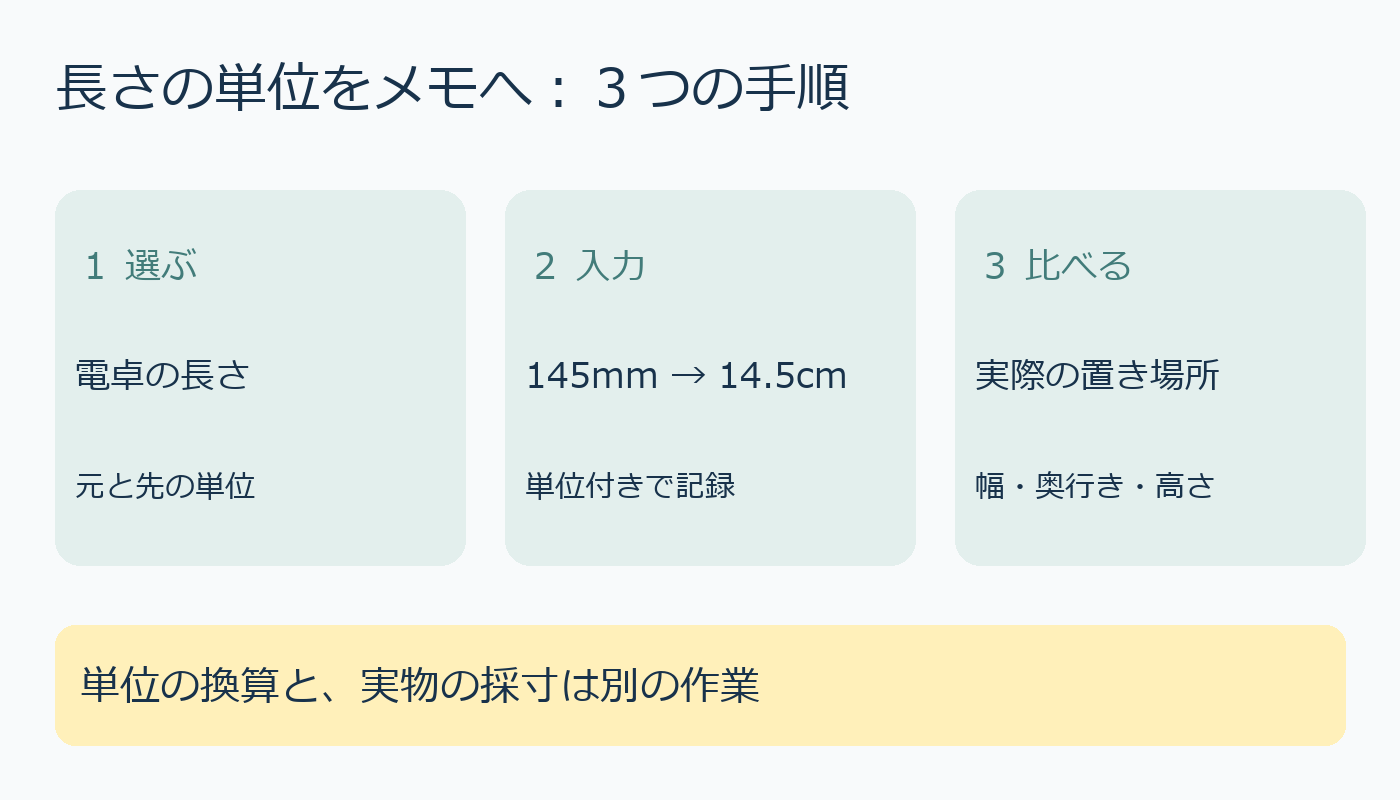
145mmをセンチメートルで見たい場合は、元の単位をミリメートル、変換先をセンチメートルにし、145を入力します。対応する値は14.5cmです。「145」と「14.5」だけを並べると、どちらが何の単位なのか分からなくなるため、メモには「145mm=14.5cm」と残しましょう。
幅・奥行き・高さの3つがある商品なら、それぞれを個別に変換します。元の説明が「幅145×奥行90×高さ23mm」なら、メモは「幅14.5×奥行9×高さ2.3cm」のように、方向の名前も残します。この数字は手順を説明する例で、特定商品の寸法ではありません。
単位がそろっても、置けるとは限らない
変換ができても、商品の外寸と、収納場所の内寸を同じものとして比べないようにします。扉、取っ手、曲面や出っ張りがあると、説明の数字だけでは使える空間が分からないこともあります。置き場所は実際に測り、商品側の寸法が本体だけか、部品を含むかも確認しましょう。
小数点の見落としや、変換元・先の逆転を避けるため、入力後に「元の数値」「元の単位」「結果の単位」をもう一度読みます。換算は比べるための整理であり、実物の採寸を代わりに行う機能ではありません。
出典:Microsoft公式「Windowsで電卓を使用する」(2026年10月10日確認)。画面の表示はアプリのバージョンで異なる場合があります。
AI利用表記:ローカルAI(Ollama/qwen2.5:3b)で下書きを作成し、公式情報と照合して編集しました。表紙・図解はコードで作成しています。


コメント