
CSVの品番「00123」がExcelで「123」になったら、見た目だけゼロを足す前に原本を確認します。品番や会員番号のような識別コードは、計算する数値と分けて文字列として取り込むのが基本です。以下の「00123」は説明用の架空例です。
1 元CSVを残して試す
受け取ったCSVをコピーし、原本へ上書きしない状態で作業します。CSVをダブルクリックして直接開くと、Excelの既定の変換により先頭ゼロが失われる場合があります。まずコピーをメモ帳などで開き、元のコードにゼロがあるか、何桁かを確認します。
2 読み込み前に列の型を選ぶ
Excelの「データ」から「テキスト/CSVから」を選び、プレビューで「データの変換」へ進みます。Power Queryの編集画面で品番の列を選び、データ型を「テキスト」に設定して読み込みます。型変更時に置換の選択肢が出たら、公式手順に沿って現在の型変換を置き換えます。画面名や利用できる操作はExcelの版によって異なります。手入力や貼り付けの場合も、入力前に対象セルを文字列形式にします。
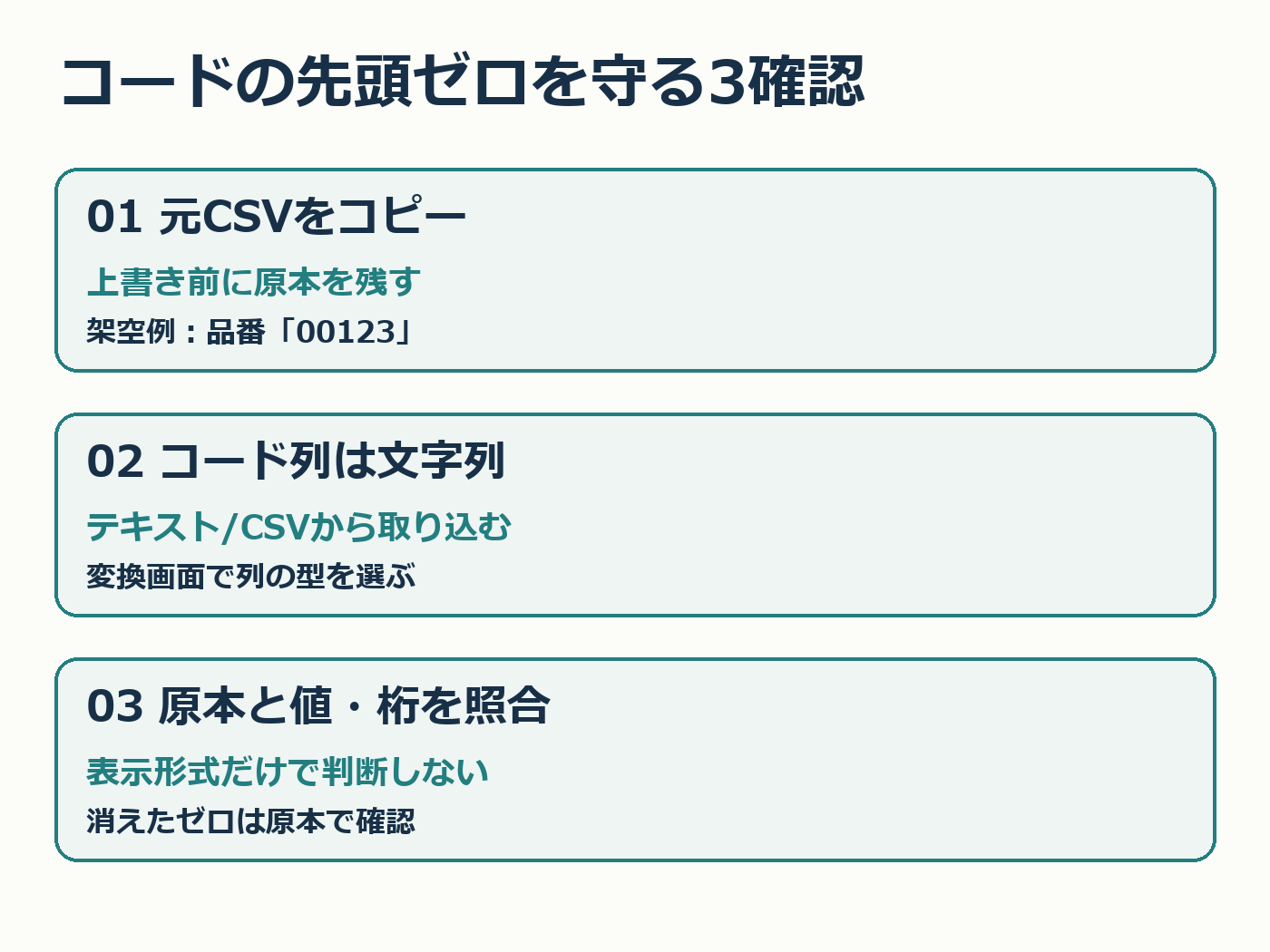
3 表示と値を分けて照合する
取り込み後は原本とコードの値・桁数を比べます。「00000」のようなユーザー定義書式は数字の表示を整える方法で、失われた元のコードが正しいと確かめる方法ではありません。ゼロが消えた後でセルを文字列形式に変えるだけでも元には戻りません。桁数が不明なコードを推測で補わず、原本から取り込み直すか、提供元に確認します。
次の相手へ渡すファイルもコピーで保存し、開き直して数件を照合しておくと、見た目だけで完了と判断するのを避けられます。識別コードを数値計算に使う列と混ぜないことが、最初の確認ポイントです。
出典:Microsoft Support:先頭のゼロと大きな数値の保持、テキストファイルのインポートとエクスポート。
AI利用表記:本文の下書きにローカルAIを使用し、公式情報の照合と編集を行いました。図はコードで制作しています。
関連:ZIPで資料を渡す前の確認も、保存後のファイルを照合する参考になります。


コメント