
AIが作った表を貼り付ける前に、列名と列順、一行の単位を決めておきましょう。「表にして」だけでは、使うシートに合う形になるとは限りません。出力の見た目と内容を分けて確認すると、どこを直すか整理できます。
1.列名の順番と意味を先に書く
たとえば「資料ID/対象/数量/単位/確認状態」の順番を指定します。一行は一つの対象なのか、一つの資料なのかも決めます。数量は個数か箱数か、日付はどの表記かを添え、元資料へ戻れるIDを残しましょう。Google Cloudの公式案内でも、出力形式や例を示す方法が紹介されています。
2.少量の架空資料で試す
いきなり長い資料を処理せず、自作の架空資料で形式を試す方法があります。例として「R01:カード3枚、R02:ケースの数量記載なし」を渡し、R02は数量を『未確認』とするルールを添えます。これは練習用の架空例で、実在商品の情報ではありません。
出力が「R02:0個」なら、そのまま完成表に入れません。記載がないことと数量ゼロは別だからです。列順だけでなく、不明値の扱いも試作で点検します。入力する実資料は利用許可と送信範囲を確認してください。
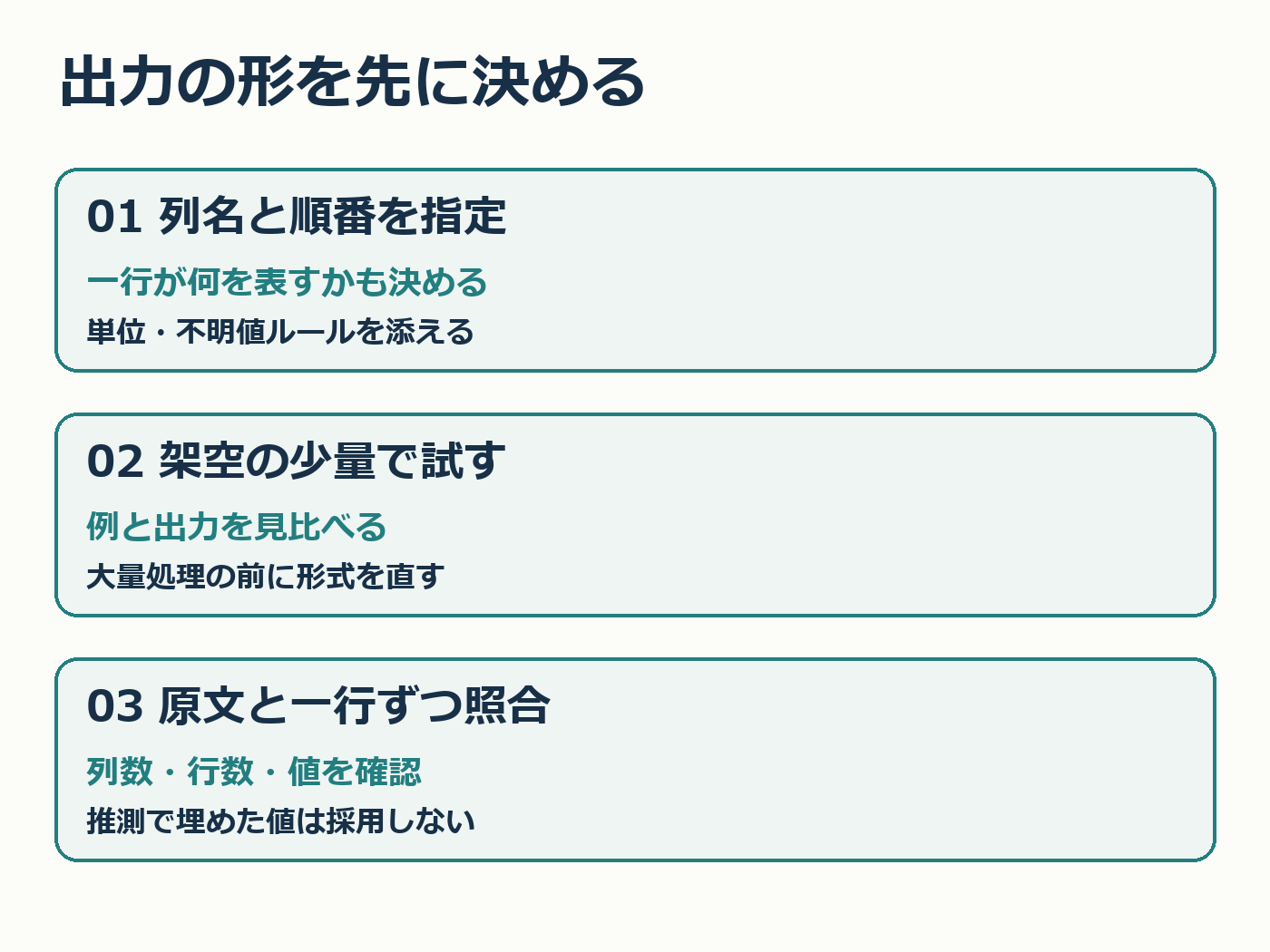
3.原資料と一行ずつ照合する
列名、列数、列順を確認した後、資料IDごとに行の欠落や重複、数量と単位を比べます。数値が合っていても「冊」が「枚」へ変わっていれば修正が必要です。AIが指示を守ったと回答しても、その説明だけで確認を終えないようにします。
最後は貼り付け先でも列ずれや文字の欠落を確認します。不明点は完成表と別にして、確認先と質問を残しましょう。形の点検が済んだ表と、内容の照合が済んだ表を区別することが大切です。
AI利用表記:下書きにローカルAIを使用し、公式情報を確認して編集しました。図はコードで作成しています。
出典:Google Cloud:プロンプト設計(2026年10月13日確認)
関連記事:AIリライトの名称を守る


コメント