返信が何通も続く会話を、いったん受信トレイから離したいときがあります。Gmailの「ミュート」は、メールの通知音を小さくする設定とは別の機能です。Google公式ヘルプをもとに、対象の選び方、受信トレイへ届く例外、元に戻す手順を整理します。
対象のメールを選んでから操作する
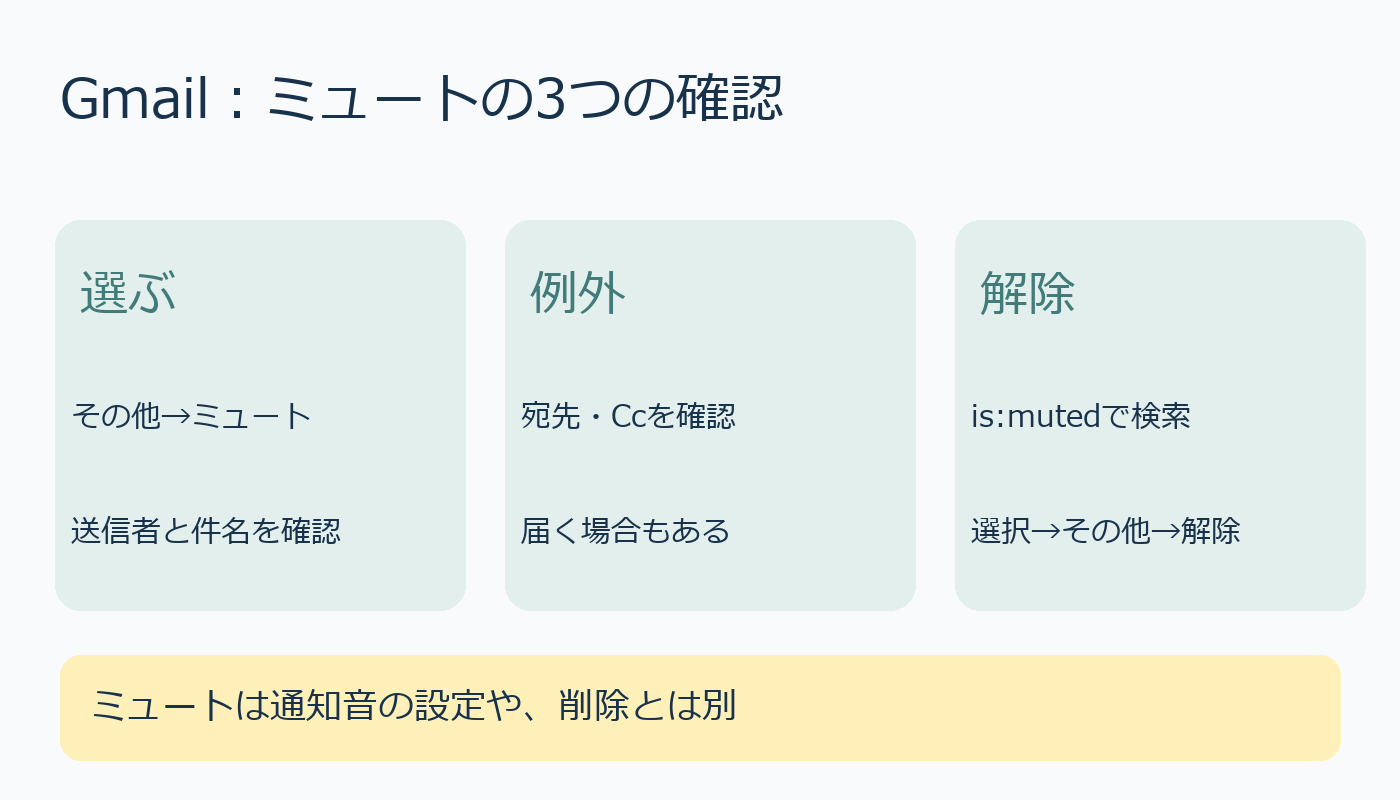
パソコン版Gmailでは、目的のメールの横にあるチェックボックスをオンにし、上部の「その他」から「ミュート」を選びます。設定画面全体を変更する操作ではありません。似た件名の別の連絡を選んでいないか、操作前に送信者と件名を確かめます。
スレッドをミュートすると、受信した返信は受信トレイをスキップして、アーカイブへ直接移動すると公式に案内されています。メールには「ミュート」というラベルが付きます。内容を削除する手順ではないので、あとで検索して読み直すこともできます。
必ず受信トレイから消えるとは限らない
公式には、ミュート後でも受信トレイに届く場合が三つ示されています。自分だけに送信されたメール、参加しているGoogleグループへ送信されたメール、他の人が自分を宛先やCc欄に追加したメールです。ミュートしたのに届いたときは、操作ミスと決めつけず、宛先を確認します。
重要な連絡を追いかけている会話なら、ミュートするかどうかを先に考えます。「画面に見えないから返信がない」と判断する使い方には向きません。必要な連絡の確認方法を残したうえで、長く続く会話を整理するために使いましょう。
検索して、対象を選び直して解除する
ミュートしたメールを探すには、Gmail上部の検索バーへ「is:muted」と入力します。対象が見つかったら横のチェックボックスをオンにし、上部の「その他」から「ミュートを解除」を選びます。検索しただけでは解除されないので、最後の操作まで分けて確認します。
一度に多くの会話へ適用するより、まず対象を一つに絞り、見つけ直す方法も覚えておくと操作を確認しやすくなります。削除、送信者のブロック、通知設定とは目的を分けて扱いましょう。
出典:Google公式:Gmailのメールをミュートする(2026年10月10日確認)。
AI利用表記:本文原案にローカルAI(Ollama qwen2.5:3b)を使用し、公式情報を確認して編集しました。表紙と図解はコードで描画しています。


コメント