
大事そうなメールにスターを付けたものの、後で見る場所が決まっていないと、目印を付けただけで終わることがあります。Gmailのスターは、後で確認するメールの目印です。「返信が必要」「資料を読み直す」など、まず自分の使い方を一つ決めてみましょう。
スターを付ける入口を知る
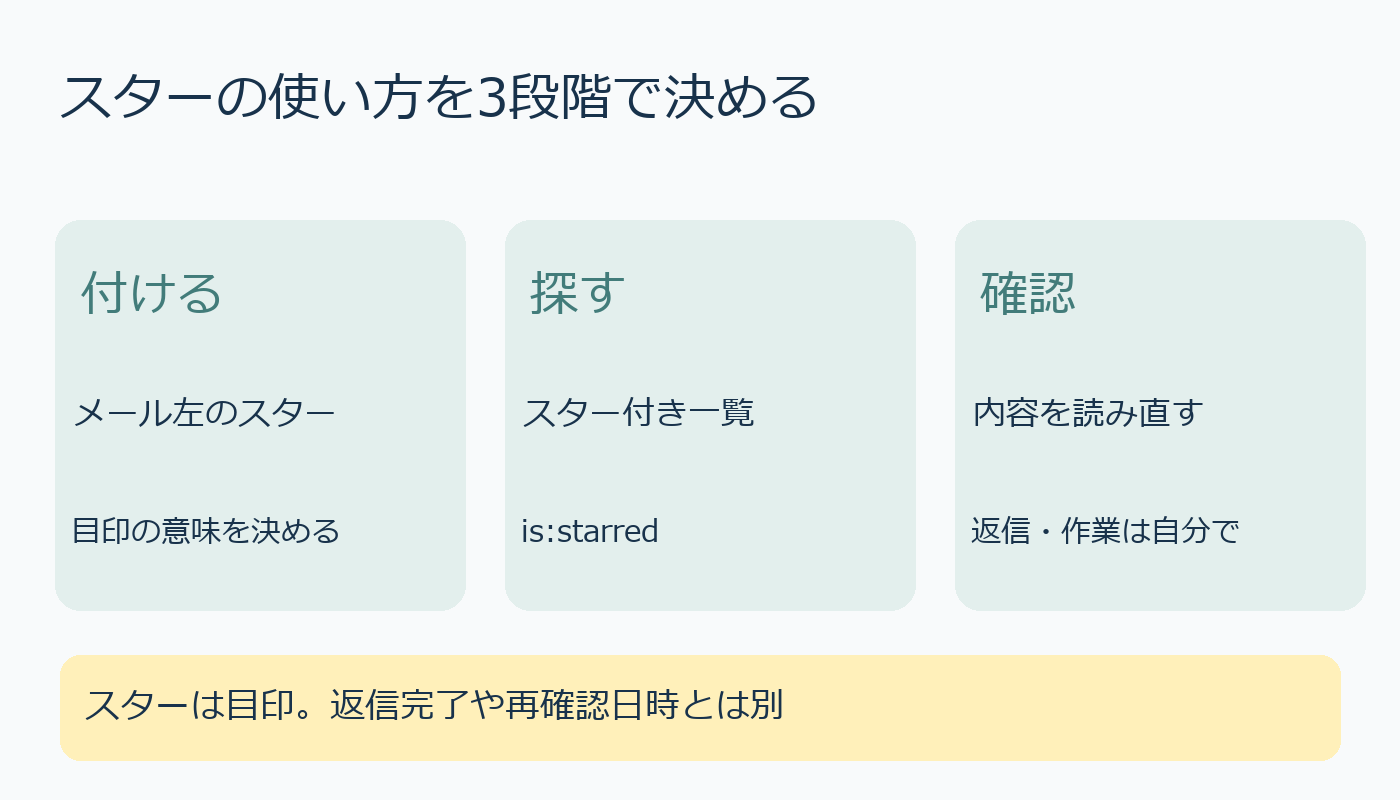
パソコンのGmailでは、受信トレイのメール左側にあるスターアイコンをクリックします。メールを開いている場合は、その他のメニューから「スターを付ける」を選ぶ手順がGoogle公式で案内されています。複数のスターを使う設定では、目的のスターが表示されるまでクリックする操作があります。
色やアイコンを増やす前に、最初は一種類の意味だけで運用するのも一案です。たとえば「次の作業時間に確認するメール」という意味に統一すれば、自分が何のために目印を付けたかを読み直しやすくなります。これは機能の仕様ではなく、整理のための提案です。
後で見る場所もセットで決める
公式の手順では、左側の「スター付き」をクリックして対象を探せます。見えないときは、先に「もっと見る」を開きます。また、上部の検索ボックスにis:starredと入力すれば、スター付きのメールを検索できます。
毎回受信トレイをスクロールして目印を探すのではなく、この一覧や検索を確認の入口にします。仕事の区切りに一覧を見るなど、確認するタイミングも自分で決めておくとよいでしょう。スターを付けたことだけで、再確認の時間まで決まるわけではありません。
目印と、作業の完了を分ける
スターは返信を送信したことや、資料を読み終えたことを示す保証ではありません。一覧を開いたら、メールの内容を読み、何をする必要があるかを確認します。返信や確認などの作業が済んだかは、自分で判断してください。
スターを付ける基準が増えて一覧を見渡しにくくなったら、意味を見直します。色ごとの使い方を増やす際も、短いメモに残して自分のルールを確認できるようにする方法があります。目印の数より、後で確認する入口と行動を決めることから始めてみてください。
操作・検索の出典:Google公式:Gmailでのスター付きメール(2026年10月10日確認)。
AI利用表記:本文の草稿作成にローカルAIを使用し、公式情報を確認して編集しました。表紙と図解はコードで作成しています。


コメント