AI原稿を読み上げで確認するときは、気になった箇所を原文へ戻し、文章の問題と音声の読み違いを分けて記録します。聞きやすいから正しい、聞きにくいから誤字、と即断しないのが要点です。
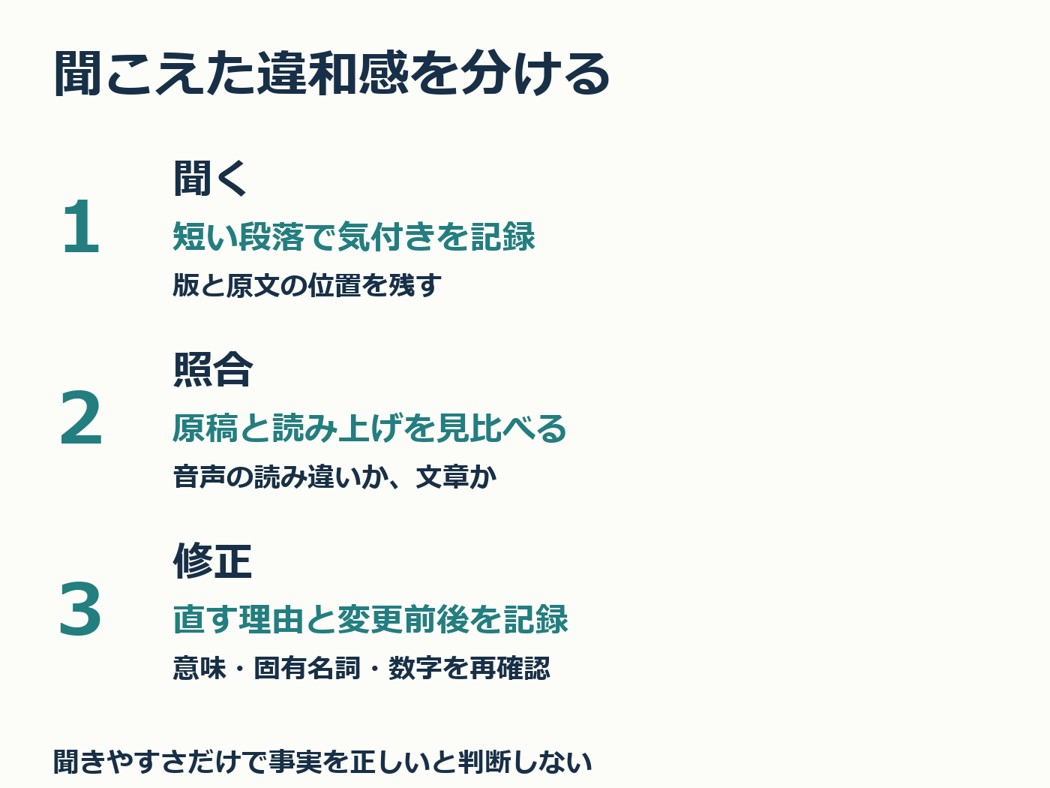
まず、確認する原稿の版を保存し、見出しや段落番号を付けます。短い段落を聞いて止め、「P03の文頭」など場所と該当文を残します。再生時刻だけで記録すると、速度や原稿が変わったときに同じ箇所を探しにくい場合があるためです。
気付きは三つに分けます。一つ目は文章の修正候補で、対象が曖昧、一文に条件が重なる、同じ説明が続く場合などです。前後の意味を見て、何を明確にするのかを決めてから修正します。
二つ目は音声の読み違い候補です。固有名詞や略語が想定と違って聞こえても、正式な名称を別の字へ置換しません。読み方の資料を確認し、必要なら読み仮名を付けるか担当へ相談します。三つ目は意味や事実の要確認で、数字や対象条件は根拠資料や担当者と別途照合します。
架空の練習例として、「申込用紙を確認します。その後、それを送ります」という原文で対象が曖昧に感じたなら、「確認した申込用紙を送ります」を候補にできます。ただし、実際に送る対象が用紙なのか、ほかの資料も含むのかを確かめてから採用します。特定アプリの音声を実験した結果ではありません。
読み上げ機能の例として、Microsoft公式は対応するWordで文書の全部や一部を聞く方法を案内しています。利用できる機能は版や契約、環境で異なるため、手元の条件を確認してください。非公開原稿を許可なく外部サービスへ入力することや、新しい有料契約は前提にしません。
修正後は、変更前後の文を見比べ、名称・数字・否定や例外条件が変わっていないか確認します。必要な箇所を再度聞き、指摘ID、修正理由、再確認結果を残します。読み上げによる点検と事実確認を別々に記録すると、どこまで終えたかを引き継ぎやすくなります。
公式情報と関連する確認方法
画面上の書式も確かめる場合は、貼り付け後に確認する書式の小テストも参照できます。
コピーして使う準備カード、違和感台帳、修正判断票、架空3例は有料note(500円、無料見本あり)にまとめています。資料は本文内で提供します。
AI利用表記:元稿はローカルAI(Ollama / qwen2.5:3b)で生成し、不自然な反復等を編集して公式資料と照合しました。画像はコードで独自描画しています。
コメント