読み終えたメールを受信トレイから片付けたいけれど、後で内容を確かめるかもしれない。Gmailのアーカイブは、そんなときに確認したい操作です。削除とは扱いが異なり、受信トレイには表示されなくなっても、メールは「すべてのメール」から引き続き確認できます。パソコン版での操作と、探し直す入口を整理します。
まず一通を選び、アーカイブする
Gmailで対象のメールの横にあるチェックボックスをオンにし、上部のアーカイブアイコンを押します。複数のメールを選ぶと、その選択に対する操作になるので、最初は一通で、件名と送信者を確かめて進めましょう。
受信トレイから見えなくなったことだけで、メールが失われたと判断しないのがポイントです。保管しておきたいメールを扱う際は、ゴミ箱のアイコンとアーカイブのアイコンを取り違えないよう、ボタンの表示も確認します。
見つけ直す入口を一緒に覚える
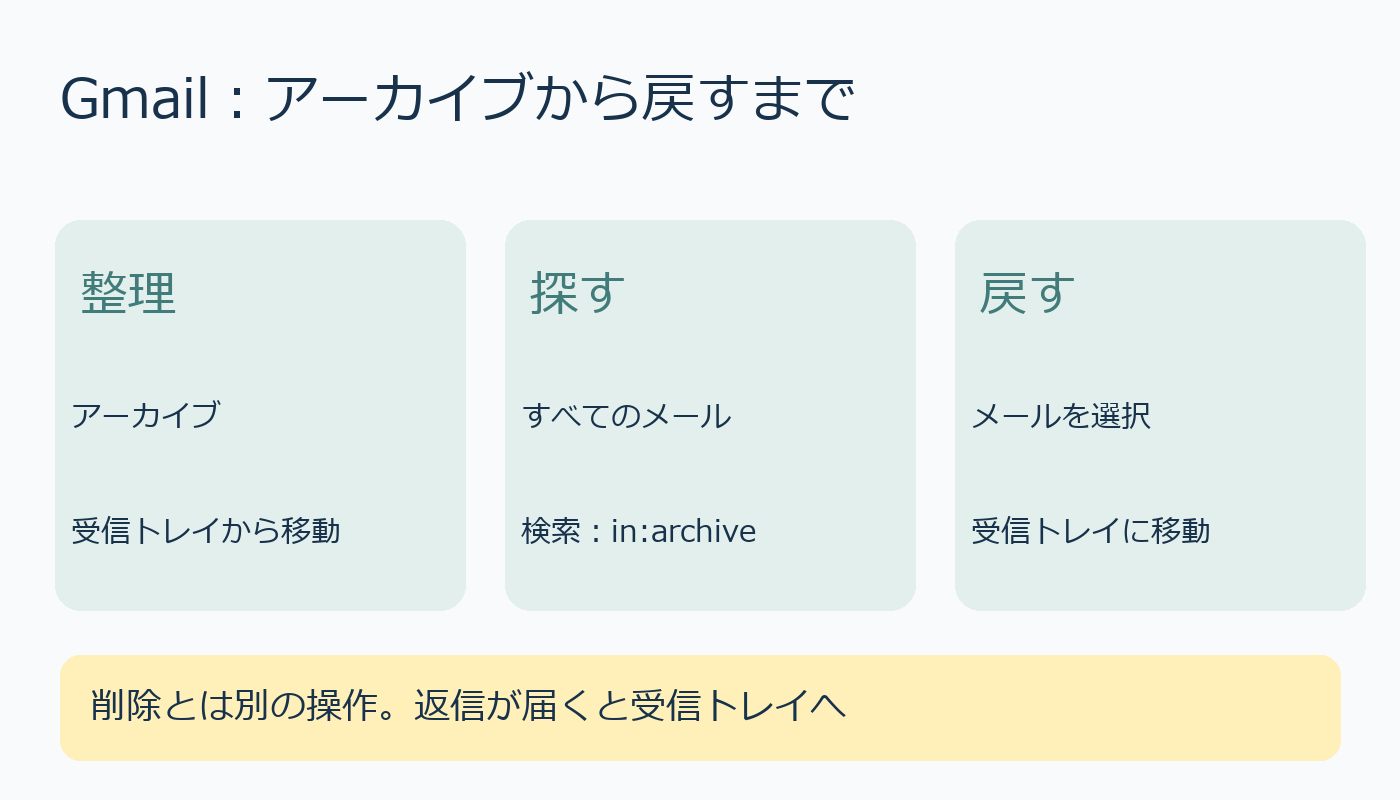
左側メニューの「すべてのメール」が、アーカイブ後に確認する入口です。項目が見当たらないときは「もっと見る」などからメニューを広げます。公式ヘルプでは、検索バーに「in:archive」と入力してアーカイブしたメールを探す方法も案内されています。
保管だけして探す方法を忘れると、片付けたはずのメールを探して迷います。操作を覚えるときは、アーカイブするボタンと、後で見つけるメニューをセットにして確認しましょう。
必要なら受信トレイに戻せる
アーカイブしたメールを検索して見つけたら、横のチェックボックスをオンにして、上部の「受信トレイに移動」アイコンを押します。もう一度手元で確認したいメールを、受信トレイに戻す操作です。
公式案内では、アーカイブしたメールに返信があると、受信トレイに戻ります。「一度片付ければ、その会話はずっと表示されない」という扱いではありません。また、アーカイブしたこと自体は、返信済みや仕事の完了を示すものでもありません。返事や確認が必要なメールは、別途その内容を確かめてください。
今回はメールを残しながら、受信トレイの表示を整理する方法の紹介です。期限に合わせた通知や送信予約とは目的が違うので、したいことを先に決めて操作を選びましょう。
出典:Google公式:Gmailのメールをアーカイブする(2026年10月10日確認)。
AI利用表記:本文原案にローカルAI(Ollama qwen2.5:3b)を使用し、公式情報を確認して編集しました。表紙と図解はコードで描画しています。


コメント