
Windows 11で夕方になると画面の色が暖かく見える場合、夜間モードの設定を確認できます。「画面を暗くする設定」と「色を変える設定」を分けると、調整する場所を選びやすくなります。Microsoftの公式手順をもとに、手動切り替えと時刻設定を整理します。
まず、明るさと色の違いを確認
夜間モードは画面を暖かい色で表示する機能です。明るさのスライダーを動かす操作とは別に考えましょう。色の変化が気になるときに、明るさだけを上下させても、夜間モードのオン・オフを切り替えることにはなりません。
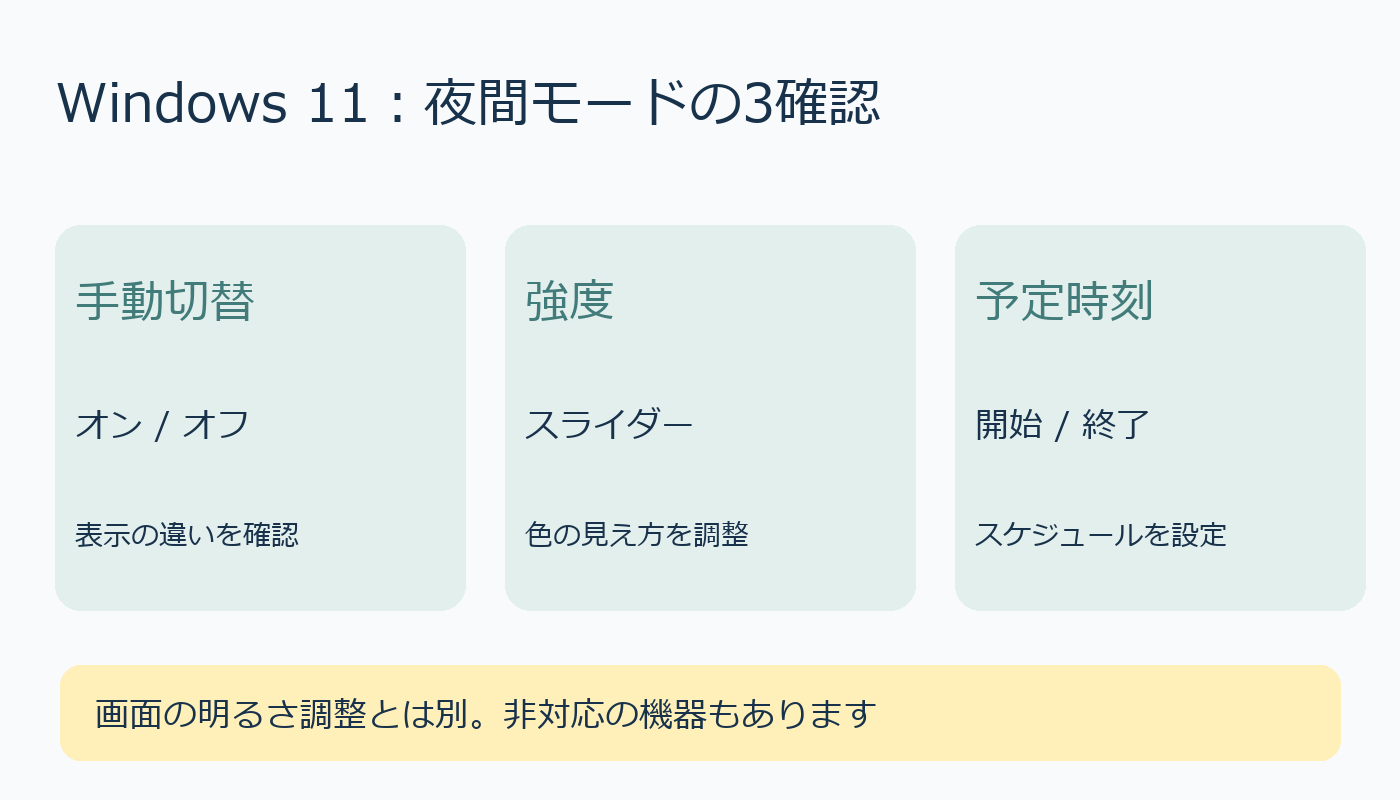
スタートから「設定」→「システム」→「ディスプレイ」を開き、夜間モードを確認します。まず手動でオンとオフを切り替え、普段見る文書やページで表示の違いを確かめてみます。写真や商品の色を比較する作業では、色の見え方が変わることを意識して、オフにするか検討しましょう。
強度とスケジュールを別々に決める
「夜間モード」の設定画面にある「強度」スライダーでは、ブルーライト削減の強度を調整できます。決まった数値を全員に当てはめず、文字や画像の見え方を確認して選びます。
毎日自動で切り替えたい場合は、「夜間モードのスケジュール」をオンにします。「日没から朝まで」と「時間の設定」のいずれかを選べます。作業の終了時刻などに合わせたいなら「時間の設定」でオンとオフの時刻を入力し、翌日も意図した時間に切り替わるか確認します。
項目が灰色なら、同じ操作を繰り返さない
公式案内では、DisplayLinkや基本ディスプレイなど特定のドライバーを使う機器では、夜間モードを利用できないとしています。切り替えが灰色の場合は、ディスプレイドライバーの更新が必要な可能性もあります。すべての機器で必ず使える、更新すれば必ず直る、と断定せず、機器と公式の案内を確認します。
この記事は表示設定の手順を紹介するものです。眠りや視力への効果を保証せず、まずはオン・オフ、強度、予定時刻の3項目を分けて確認してみてください。
出典:Microsoft:Windowsでディスプレイの明るさと色を変更する(2026年10月10日確認)。
AI利用:ローカルAI(Ollama qwen2.5:3b)で原案を作成し、公式情報を確認して編集しました。画像はコードで作成しています。


コメント