Wordへ文章を貼り付けたら、文字の大きさや色までコピー元と同じになってしまうことがあります。やり直す前に、貼り付けオプションを確認しましょう。元の見た目を残すか、文書側に合わせるか、文字だけを使うかで選ぶ形式が変わります。
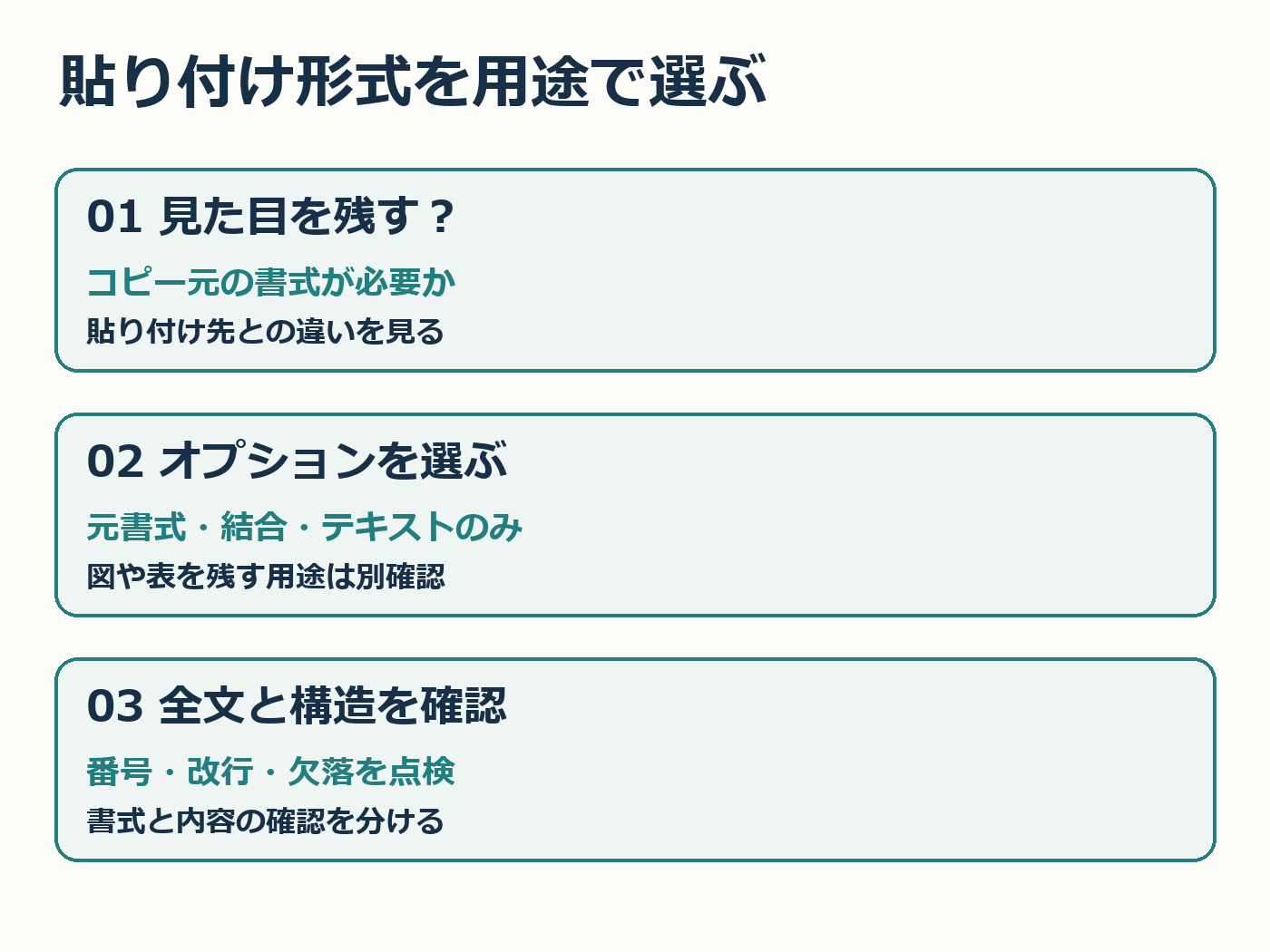
1.見た目を残す必要があるか決める
コピー元の書式を残したいときは、[元の書式を保持]が候補です。別の文書から見出しや説明文だけを取り込みたいときは、貼り付け先の体裁と合うかを確認します。「文章の内容」と「元の装飾」のどちらが必要なのかを先に分けると選びやすくなります。
まず短い範囲で試し、コピー元と貼り付け先を見比べましょう。資料の利用許可も、書式を取り除けば不要になるわけではありません。
2.貼り付けオプションを選ぶ
Microsoft公式には、貼り付け後のオプションから書式を選ぶ方法が案内されています。[書式を結合]は多くの直接書式を取り除きつつ、一部の強調を残す場合があります。[テキストのみ保持]は書式や文字以外の要素を取り除き、文字を貼り付け先の体裁に合わせる選択です。
図や表の構造も必要なら、テキストだけにする選択で目的を満たすとは限りません。単に見た目をそろえたい場合も、必要な要素が残るかを先に確かめます。既定の設定を一括変更する前に、今回の貼り付け一回で使い分ける方法から試せます。
3.全文と構造を確認する
貼り付け後は、先頭だけでなく最後まで読んで、文字の欠落、段落、改行、箇条書きの番号を確認します。見た目が整ったことだけでは、元の内容が正確に移ったとは判断できません。番号付きの手順なら、順番と項目数も見比べましょう。
デスクトップ版とWeb版、コピー元のアプリによって操作や選択肢が異なる場合があります。ショートカットを全環境で同じと考えず、利用中の版の公式案内を確認してください。書式の整理と内容の修正は別々に進めると、変更した箇所を説明できます。
AI利用表記:下書きにローカルAIを使用し、公式情報を確認して編集しました。図はコードで作成しています。
出典:Microsoft公式:貼り付け時の書式制御(2026年10月13日確認)
関連記事:Wordのコメント印刷を確認


コメント