Chromeを開いたときに前日のタブが並ぶのと、家の形のボタンでいつものページを開くのは、別の設定です。「ホームページを変えたのに起動時は変わらない」というときは、どの場面を変えたいかから確認しましょう。ここではパソコン版Chromeの起動時設定を整理します。
最初に開くページと、戻る入口を分ける
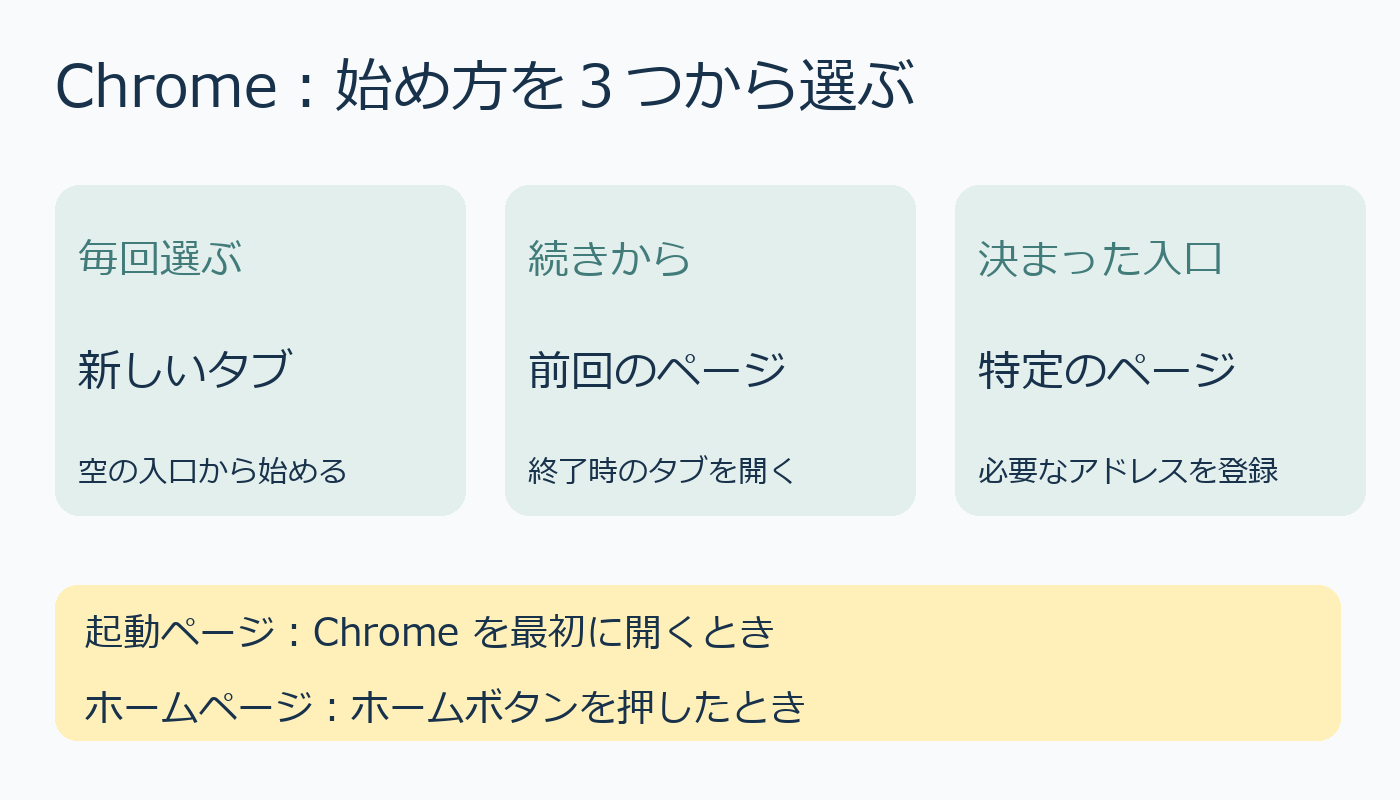
起動ページは、Chromeを最初に起動したときに表示するページ。ホームページは、ホームボタンを押したときに表示するページです。同じサイトを指定することもできますが、役割は別々。毎朝見る予定表を自動で開きたいなら起動時、途中で検索の入口へ戻りたいならホームボタン、と目的を決めると設定を探しやすくなります。
起動時は三つの選び方
Chrome右上の三点メニューから「設定」を開き、左側の「起動時」を選びます。「新しいタブページを開く」は、前日の作業に引っ張られず始めたいときの候補。「前回開いていたページを開く」は、終了時のページをもう一度開きたいときに使います。「特定のページまたはページセットを開く」では、毎回使うページを指定できます。
例えば予定表と作業の案内ページだけを使うなら、二つのアドレスを登録する方法があります。「現在のページを使用」を選ぶ前には、いま開いているタブの中に一時的な調べ物が混じっていないか確認しましょう。あとから登録したページを編集・削除することもできます。
タブを開き直すことと、内容を保存すること
ページが戻ってきても、入力途中の文章まで必ず残ると考えないようにします。書いた内容はそのサイトの保存機能や手元のメモで別に残すのが確実です。前回のタブを開く設定を選ぶ場合も、不要になったページは作業の終わりに閉じておくと、翌日の入口を見直しやすくなります。
まずは「続きから始めたい」「決まったページを開きたい」「毎回選びたい」のどれか一つを決めてみましょう。ホームボタンの設定を探す前に、起動時に変えたいのかを分けるだけでも、迷う範囲が狭まります。
出典:Google Chromeヘルプ「ホームページと起動ページを設定する」(2026年10月10日確認)。
AI利用:ローカルAI(Ollama qwen2.5:3b)で原稿を生成し、公式情報と照合して編集しました。図はコードで作成しています。
コメント