調べもののページを後で読み返したいとき、ブックマークを付ける方法に加え、PDFとして手元に保存する方法があります。WindowsのChromeなら印刷画面が入口です。「印刷」という名前でも、送信先をPDFにすれば紙へ出力する操作とは分けられます。
今回は、ページを開く、送信先を選ぶ、保存したファイルを確認する、という順番で整理します。画面の表記はChromeの更新や環境によって異なる場合があります。
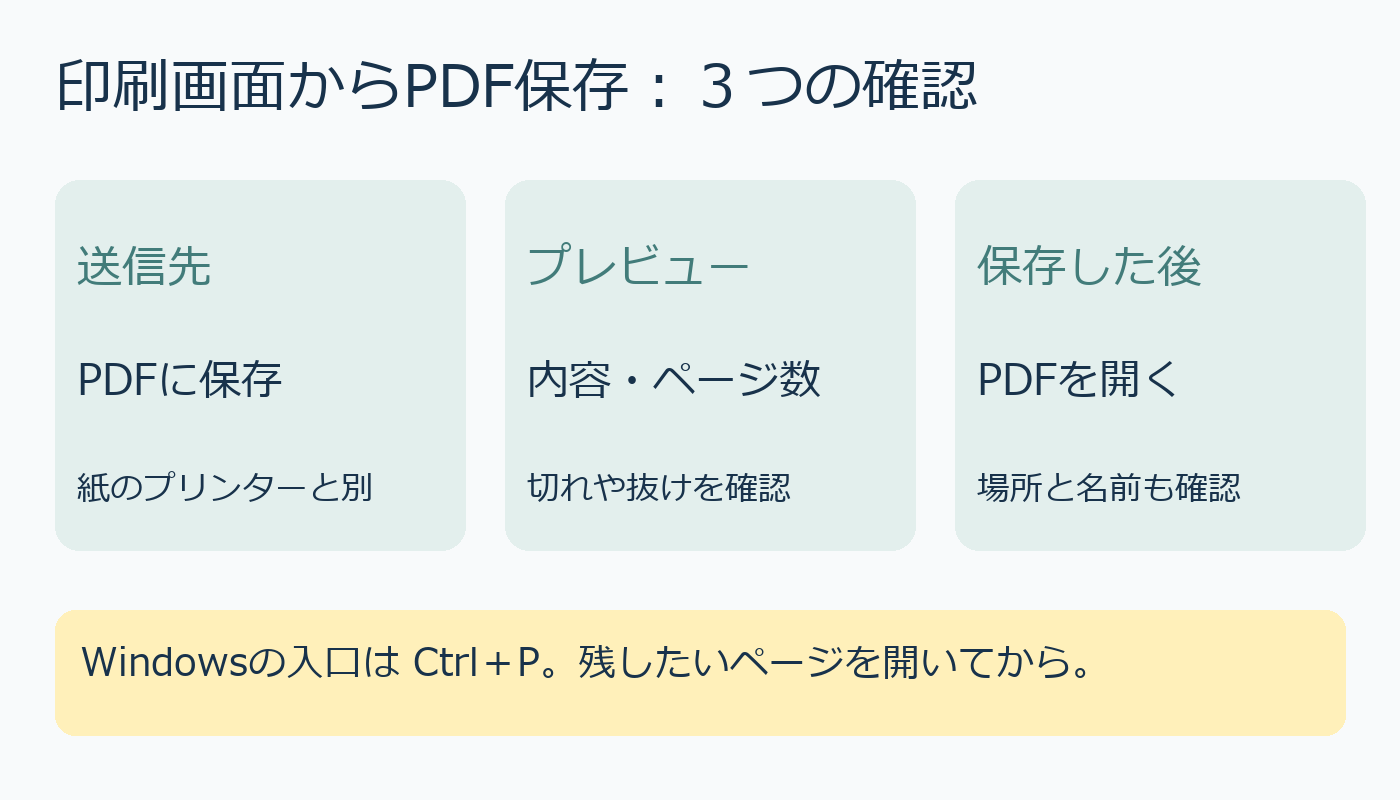
1.残したいページを開いてCtrl+P
まず保存したいウェブページを表示します。その状態でCtrl+Pを押すと印刷画面が開きます。別のタブを表示したまま操作すると、そちらの内容を保存してしまうので、ページの見出しを先に確認しましょう。
送信先では「PDFに保存」を選びます。紙のプリンター名が選ばれていると、その機器へ印刷する設定です。「保存したいのに印刷ボタンしかない」と感じたら、最初に送信先を見直します。
2.保存する前にプレビューを見る
印刷用の見え方は、普段ブラウザで見ている画面と同じとは限りません。プレビューでページ数を確認し、欲しい本文や表が入っているか、端の文字が切れていないかを見ます。必要に応じて印刷設定を調整し、保存する前に結果を確かめてください。
PDFをウェブページ全体の完全な複製と考えず、読み返したい資料を残す用途で使うと判断しやすくなります。動画やボタンなどの操作をそのまま残せるとは限りません。
3.保存場所と名前を決めて開き直す
「保存」を押したら、保存先とファイル名を確認します。例えば「調査テーマ_2026-10-10」のように内容と日付が分かる名前にすると、後で候補を見分けられます。保存後はそのPDFを一度開き、必要な箇所が読めるかを確認しましょう。
最新の情報を見たいときは元のページへ戻る必要があります。PDFには確認日を残し、元のURLもメモしておくと便利です。ブックマークは再訪する入口、PDFは保存した時点の資料、と目的で使い分けてみてください。
出典:Google Chromeヘルプ「Chromeから印刷」(2026年10月10日確認)。
AI利用:本文の下書きはローカルAI(Ollama/qwen2.5:3b)で生成し、公式情報と照合して編集しました。表紙と図解はコードで描画しました。


コメント