
通販や申込みのフォームで、いつも使う住所の候補が出ず、毎回打ち直していることはありませんか。パソコン版Chromeの自動入力は、保存した連絡先情報をフォームに入力する機能です。ただし、候補が出ない原因は一つではありません。Googleの公式ヘルプをもとに、保存の設定、情報の有無、フォーム側の対応を分けて確認する順番をまとめます。
まず連絡先情報の設定を確認
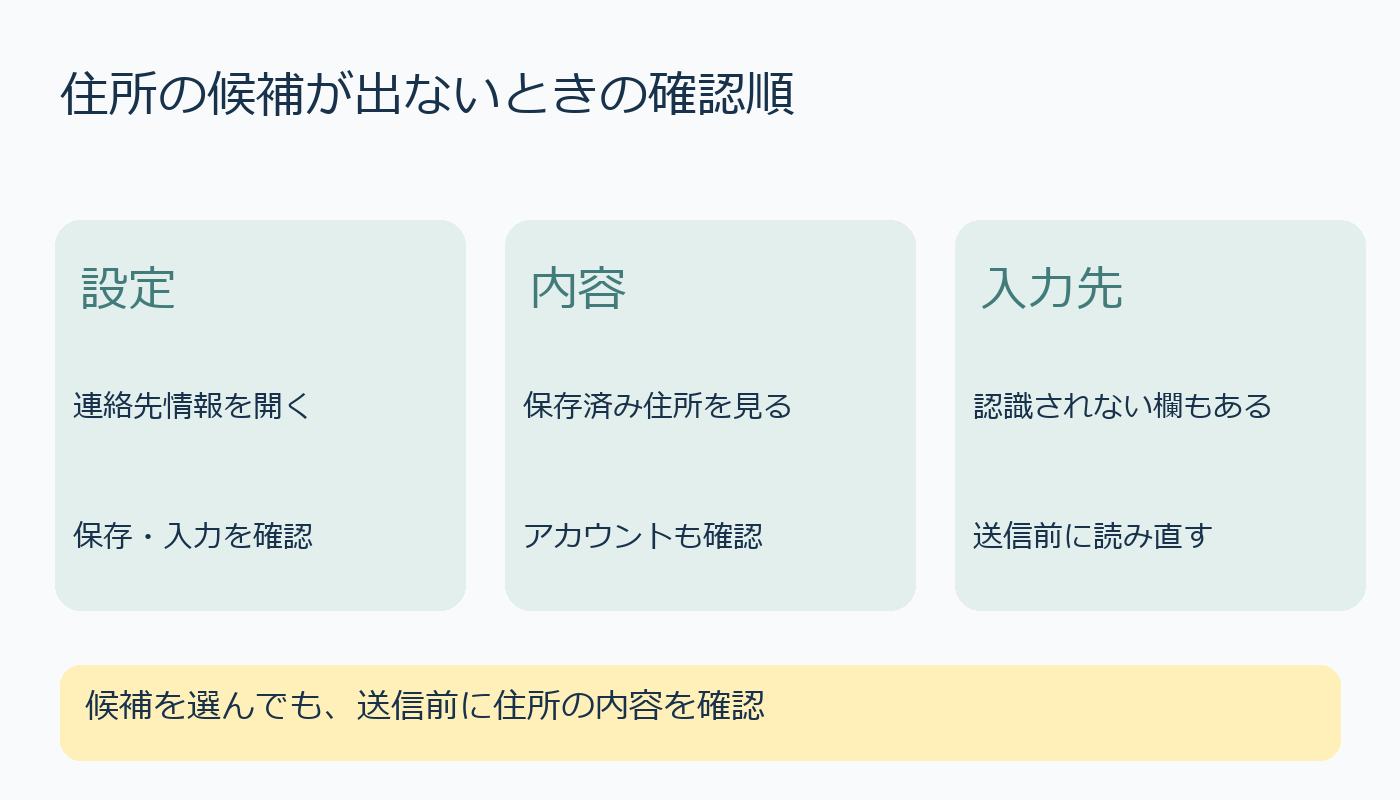
Chrome右上のその他アイコンから「パスワードと自動入力」を選び、連絡先情報を開きます。公式説明では、カテゴリごとに「情報を保存、入力する」をオン・オフにできます。住所の候補が出ない場合は、該当する情報の保存・入力設定がオンかを確認します。ここでは住所や名前の確認に絞り、支払い情報やパスワードの設定をまとめて変える必要はありません。
保存されている内容も見る
設定がオンでも、必要な住所が保存されているとは限りません。同じ画面で保存内容を確認し、古い住所や表記の違いがないかを見ます。公式には、GoogleアカウントでChromeにログインしているときの追加・編集・削除は、同じアカウントでログインしている他のデバイスにも反映されるとあります。変更する前に、どのアカウントで使っているかも確認しましょう。
そのフォームで使えるかを分ける
情報が保存されていても、ウェブサイトが安全でない可能性がある場合は候補が表示されないことがあります。また、安全と判定されたサイトでも、特定の入力欄がChromeに認識されない場合があります。候補が出ないだけで故障とは決めつけず、必要なら入力先を確認して手入力します。表示を出すために警告を無視する使い方は避けましょう。
自動入力ができたときも、送信前に郵便番号、番地、建物名、氏名などを自分で読み直します。フォームごとに欄の分かれ方が違うため、候補を選ぶ操作と内容の確認は別の手順です。一部機能には地域による利用制限もあり、すべてのフォームで同じ動作になるとは限りません。
出典:Google Chrome公式ヘルプ:フォームに自動入力する(2026年10月10日確認)
AI利用:Ollama qwen2.5:3bの生成案を編集し、公式情報を確認しました。


コメント