
「ありがとう」に笑顔を添えたい、メモに記号を一つ入れたい。そんな時、Windowsには絵文字や記号を選ぶパネルがあります。検索で見つけた文字をコピーする前に、キーボードから入口を開いてみましょう。この記事はWindows 11のMicrosoft公式説明をもとに、基本の操作を整理しています。
入力場所で Windows+ピリオド
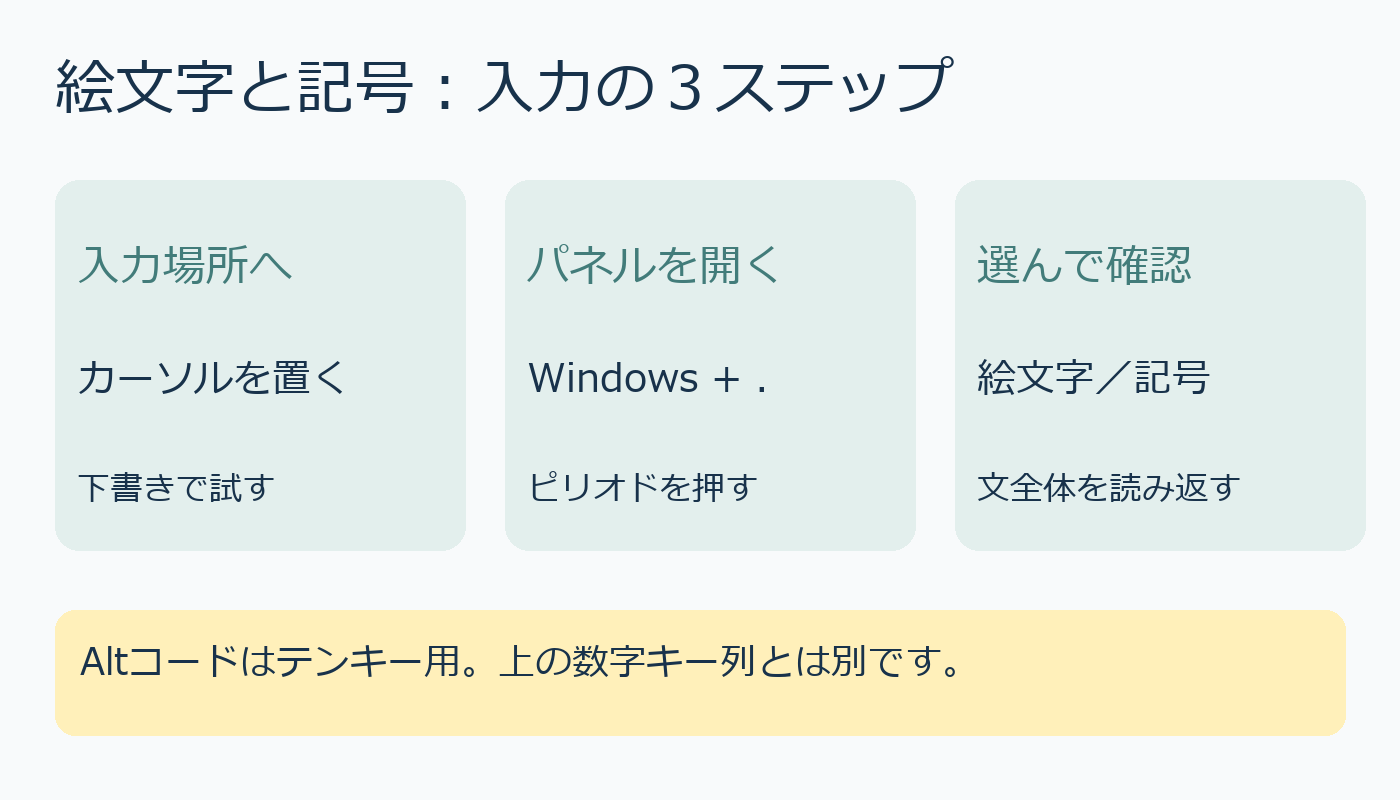
まず、文章を入力する場所をクリックし、カーソルを置きます。次にWindowsキーを押しながら、半角のピリオド「.」のキーを押します。絵文字パネルが開いたら、マウスで入れたい絵文字を選びます。公式説明では、続けて文字を入力して候補を検索する方法も案内されています。
最初は送信前の下書きやメモで試すと、どの場所に入るかを確認できます。絵文字を選んだ後は、本文全体を読み返しましょう。操作を覚える時は「入力場所を選ぶ→パネルを開く→選んで確認する」の順番にすると整理しやすくなります。
記号とAltコードは入口が違う
句読点やアクセント付きの文字などを探す場合も、Windows+ピリオドから開き、パネルの「記号」を選びます。必要な文字を見つけて選択すれば、入力先に挿入できます。絵文字を入れたいのか、記号を入れたいのかを先に決めると、探す場所を絞れます。
一方、Altキーを押しながら数字を入力するAltコードは別の方法です。Microsoftは数字をテンキーで入力するよう説明しています。キーボード上部の数字キー列では同じ操作になりません。テンキーがない機種で無理に試すより、まずパネル内の記号を確認する方が分かりやすいでしょう。
送る前に、文の意味を確認
絵文字は短い補足として使い、伝えたい内容は文章にも残します。大切な依頼や日時を絵文字だけで表すと、相手が意味を取り違えることがあります。表示や入力の対応は使うアプリや環境にも左右されるため、うまく入らない時は通常の文字に戻し、送信前の画面で確かめてください。
出典:Microsoft「Windows キーボードのヒントとコツ」(2026年10月10日確認)。
AI利用表記:本文の下案はローカルAI(Ollama qwen2.5:3b)で生成し、公式情報を確認して編集しました。画像はコードで作成しています。


コメント