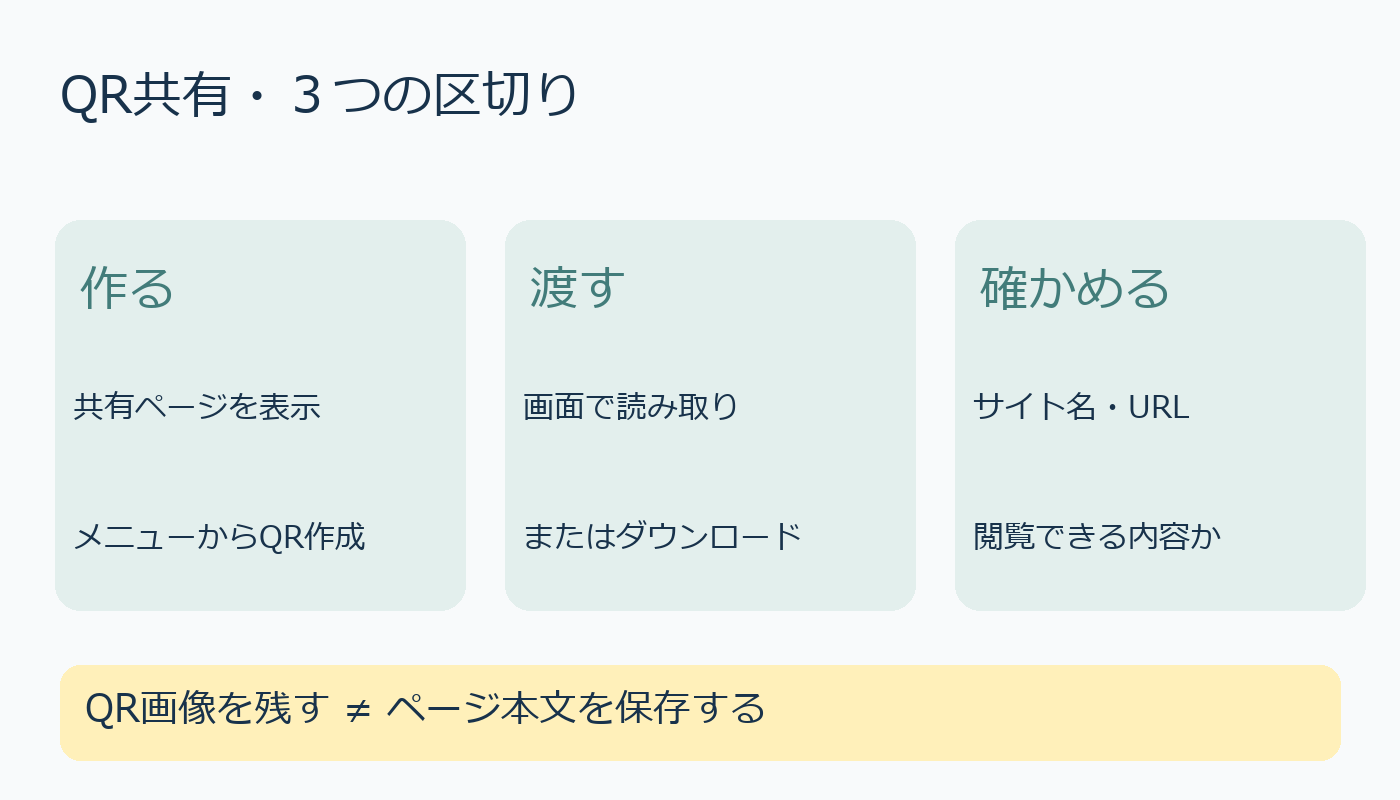
パソコンで見つけた公式案内を、そばにいる人のスマホで開いてもらいたい。長いURLを打ち直す代わりに、ChromeのQRコード作成機能を使う方法があります。ここではパソコン版の操作を、作る・渡す・開く先を確認する、の三つに分けます。
1.共有するページを開いてから作る
まずChromeで、渡したいページそのものを表示します。Googleの公式ヘルプは、その他アイコンから「キャスト、保存、共有」へ進み、「QRコードを作成」を選ぶ手順を案内しています。検索結果の一覧を渡したいのか、そこから開いた個別の案内を渡したいのか、作成前にページを見分けましょう。
同じサイトでも、申込案内と問い合わせページでは用途が違います。タイトルと内容を一度読み返し、相手に見てほしいページであることを確認する、という使い方の提案です。
2.画面で読んでもらうか、画像を残す
公式では、QRリンクのコピー、QRコードのダウンロード、別のデバイスのカメラによるスキャンを案内しています。目の前で案内するなら、表示したコードを別端末で読み取る方法があります。あとで使うなら「ダウンロード」でコードを残す方法を選べます。
保存されるQRコードと、ウェブページの本文や写真を手元に保存することは同じではありません。「画像を残したから内容もずっと読める」と考えず、リンク先へ移動する入口として扱います。配る画像には「会場へのアクセス」など、何のページか短い説明を添えると、読み手が用途を判断しやすいでしょう。
3.読み取り先と閲覧条件を確認する
渡す前に別端末で読み取って、期待したページへ進むか確かめるのも一案です。画面に出るサイト名やURLを確認してから開きます。コードだけにせず、公式サイト名やページ名も伝えると、確認の手掛かりを残せます。
QRコードを作る操作を、相手に閲覧権限を与えたり、ログインを不要にしたりする設定と混同しないようにします。会員限定の資料などを案内するときは、相手がもともと閲覧できる内容かも確認しましょう。
出典:Google Chrome公式ヘルプ「Chromeでタブを共有する」(2026年10月10日確認)。パソコン版のQR共有を参照。
AI利用表記:ローカルAI(Ollama/qwen2.5:3b)で原稿を生成し、公式情報に基づき編集・確認しました。
コメント