
パソコンで作業の区切りを知らせたい時、Windowsのクロックアプリが候補になります。ただ、時間を入力しただけで「どの状態でも通知される」と思わないことが大切です。Windows 11で使い始める前に、目的・PCの状態・実際の通知を分けて確認してみましょう。
長さを測るか、時刻を決めるか
「今から10分」のように時間の長さを決めるならタイマー、「15時」のように時刻を決めるならアラームが考えられます。Microsoftの公式案内では、スタートの検索で「時計」を探し、アプリ内でタイマーまたはアラームを選ぶ手順が紹介されています。
用意されたタイマーを使う方法に加えて、新しいタイマーを作る方法もあります。まずは作業の目的に合う項目を選び、設定した値を見直します。実際の画面の表示名や配置は、アプリの更新などで異なる場合があります。
ロックとスリープを同じ扱いにしない
公式説明では、アラームとタイマーはアプリを閉じている時や、デバイスをロックしている時も動作するとされています。一方で、PCが起動している時だけ通知される旨の警告が出た場合には、スリープ状態にならないかを確認するよう案内されています。
つまり、アプリを閉じること、画面をロックすること、PCがスリープすることは、同じ条件ではありません。ふだんの使い方でどの状態になるかを確かめ、警告がある時はその内容を読んでから利用します。タイマーのためだけに電源設定を一律に変更する必要はありません。
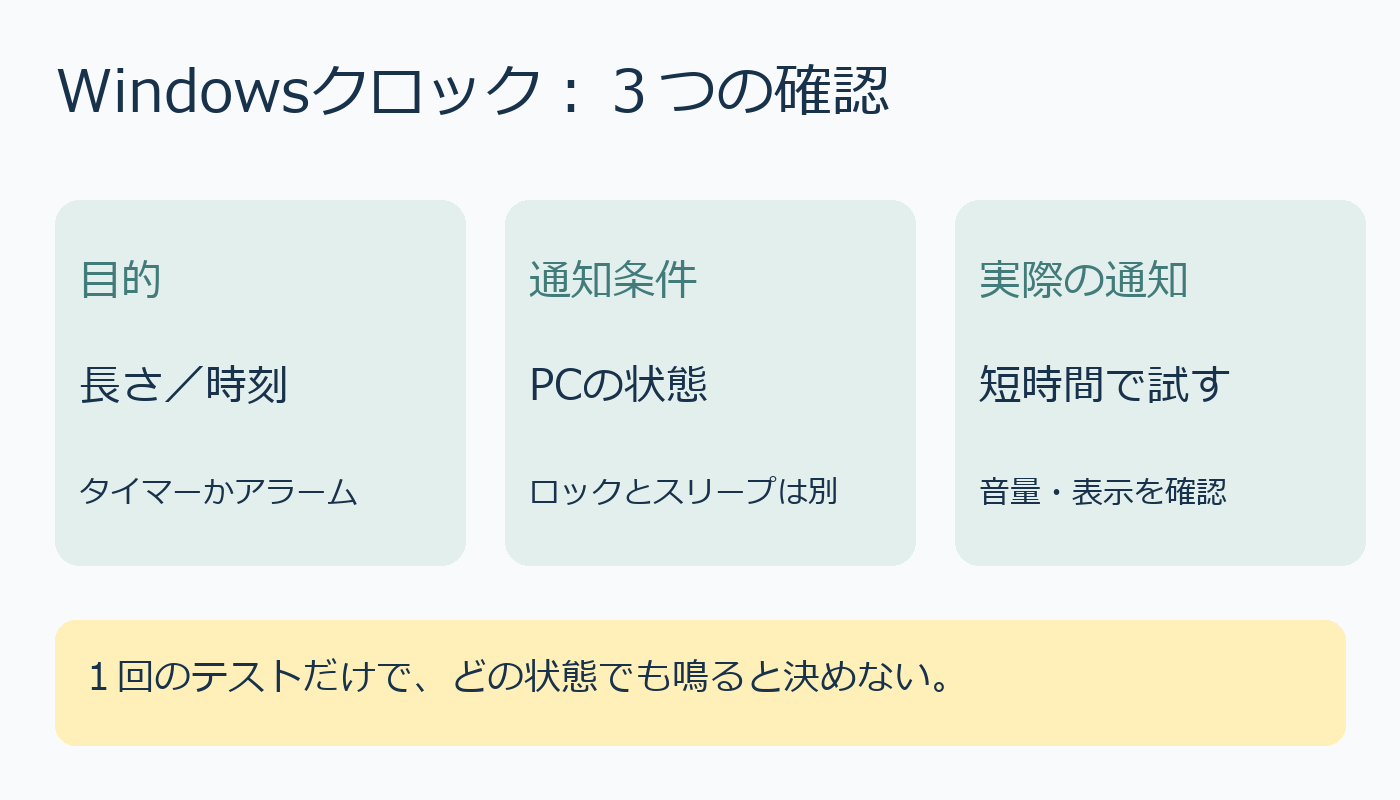
短い時間で、音と表示を確かめる
本番の前に短い時間のタイマーを試し、通知が表示されるか、音量が聞こえる程度かを確認します。イヤホンなどを使う場合も、普段使う状態で確かめると、確認した条件をはっきりさせられます。
一度通知されたからといって、スリープや電源切れを含むすべての状態で動くとは限りません。大事な予定はPCの通知だけに任せず、別の確認手段も用意します。「どんな状態で試したか」をメモしておくと、次に使う時の確認点になります。
出典:Microsoftサポート「Windowsのクロックアプリでアラームとタイマーを使用する方法」(2026年10月10日確認)。
AI利用表記:下案をローカルAI(Ollama qwen2.5:3b)で生成し、公式案内を照合して編集しました。表紙・図解はコード描画です。


コメント