Windows 11で動画を再生しても音が聞こえないとき、音量を上げる前に「どこから鳴らす設定か」を確認してみましょう。ヘッドホンや外付けモニターを接続すると、複数の出力先が候補になることがあります。Microsoftの公式手順から、出力先・接続・音量の3点を整理します。
音量の右側で、出力先を確認
タスクバーのスピーカーアイコンを選び、音量スライダーの右側にある矢印を開きます。カーソルを合わせると「サウンド出力の選択」と表示される箇所です。接続されているオーディオ機器の一覧から、使いたいスピーカーやヘッドホンを確認します。
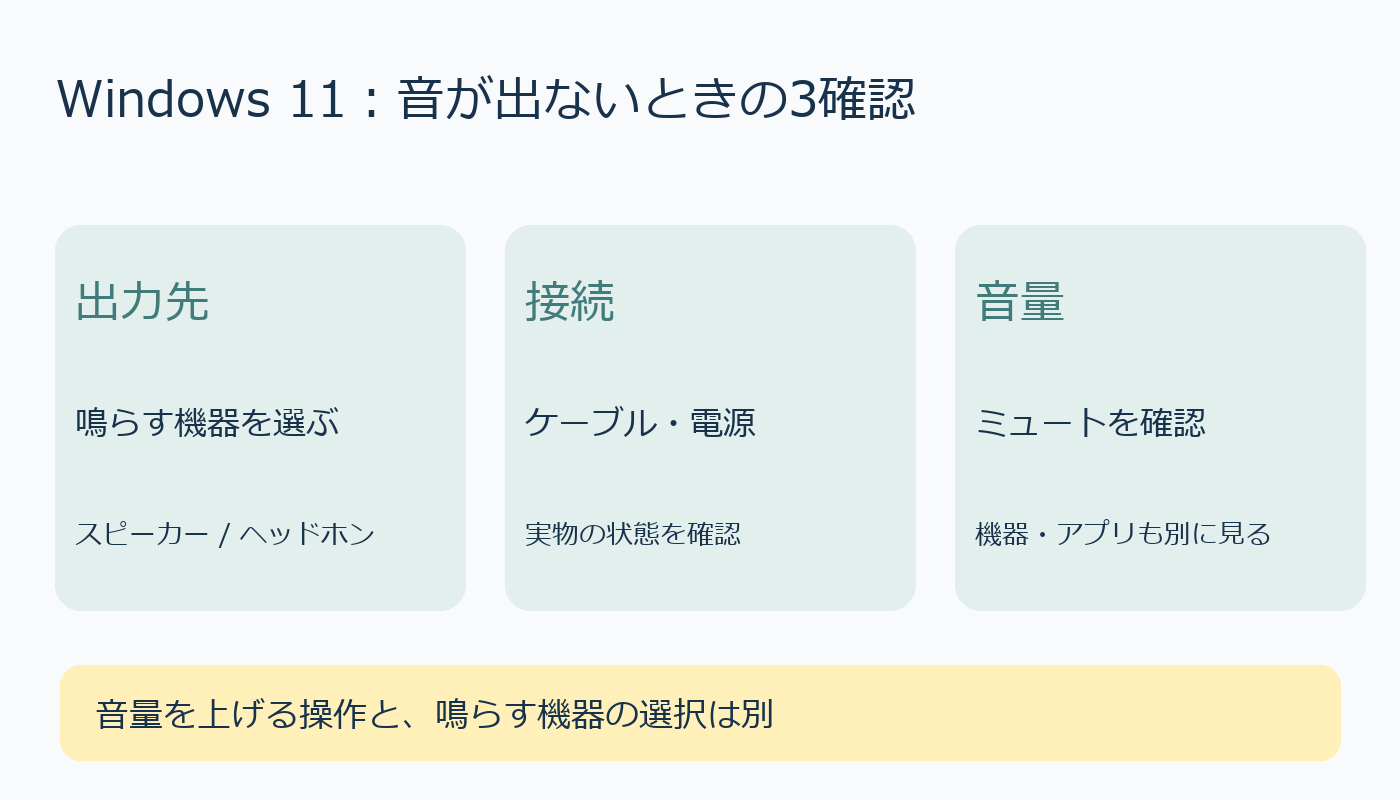
設定画面から見る場合は「スタート」→「設定」→「システム」→「サウンド」を開き、「出力」で再生に使う機器を選びます。音量の数字を変える操作と、鳴らす機器を選ぶ操作は別です。マイクの入力先を変更しても、聞くための出力先を選び直したことにはなりません。
HDMIのモニター名にも注意
公式案内では、スピーカーが内蔵されていない外付けモニターが既定の出力先に選ばれていると、音が出ない場合があると説明しています。モニター名やHDMIという表示だけで判断せず、実際に音を鳴らす機能がある機器か確かめましょう。
一覧にある機器が、いつも使いたい機器とは限りません。机のスピーカーで聞きたいのか、ヘッドホンで聞きたいのかを決め、選択した名前と実物を対応させます。
接続とミュートを別に調べる
出力先が合っているなら、ケーブルの緩みや接続先、スピーカーの電源を確認します。Windowsのミュートだけでなく、機器本体や再生アプリに独自の音量調整がある場合もあります。ひとつずつ確認し、変更した項目をメモしておきます。
この確認だけで必ず直るとは限りません。解決しない場合は、Microsoftの公式トラブルシューティングや機器メーカーの案内に進みましょう。原因を確かめる前に故障と決めつけず、まず「出力先」「接続」「音量」を分けるのが確認の出発点です。
出典:Microsoft:Windowsのサウンドまたはオーディオの問題を修正する(2026年10月10日確認)。
AI利用:ローカルAI(Ollama qwen2.5:3b)で原案を作成し、公式情報に照らして編集しました。表紙と図解はコードで描画しています。


コメント