
パソコンの移行やブラウザの整理をする前に、残しておきたいブックマークをファイルで保存しておく方法があります。Chromeの公式ヘルプでは、ブックマークをHTMLファイルとしてエクスポートする手順が案内されています。今回はパソコン版Chromeで、操作の入口・保存先・ファイルの扱いを確認します。
ページのメニューではなく、Chromeのメニューへ
まず、Chrome右上の「その他」から「ブックマークとリスト」、続いて「ブックマーク マネージャ」を選びます。ウェブページ内の三点メニューと混同せず、ブラウザ本体のメニューを開くのがポイントです。
ブックマーク マネージャを開いたら、今度はその画面上部の「その他」から「ブックマークをエクスポート」を選びます。似た形のメニューが2か所に登場するため、「ブラウザから管理画面へ」「管理画面から書き出しへ」と分けて考えると、次の操作を整理できます。
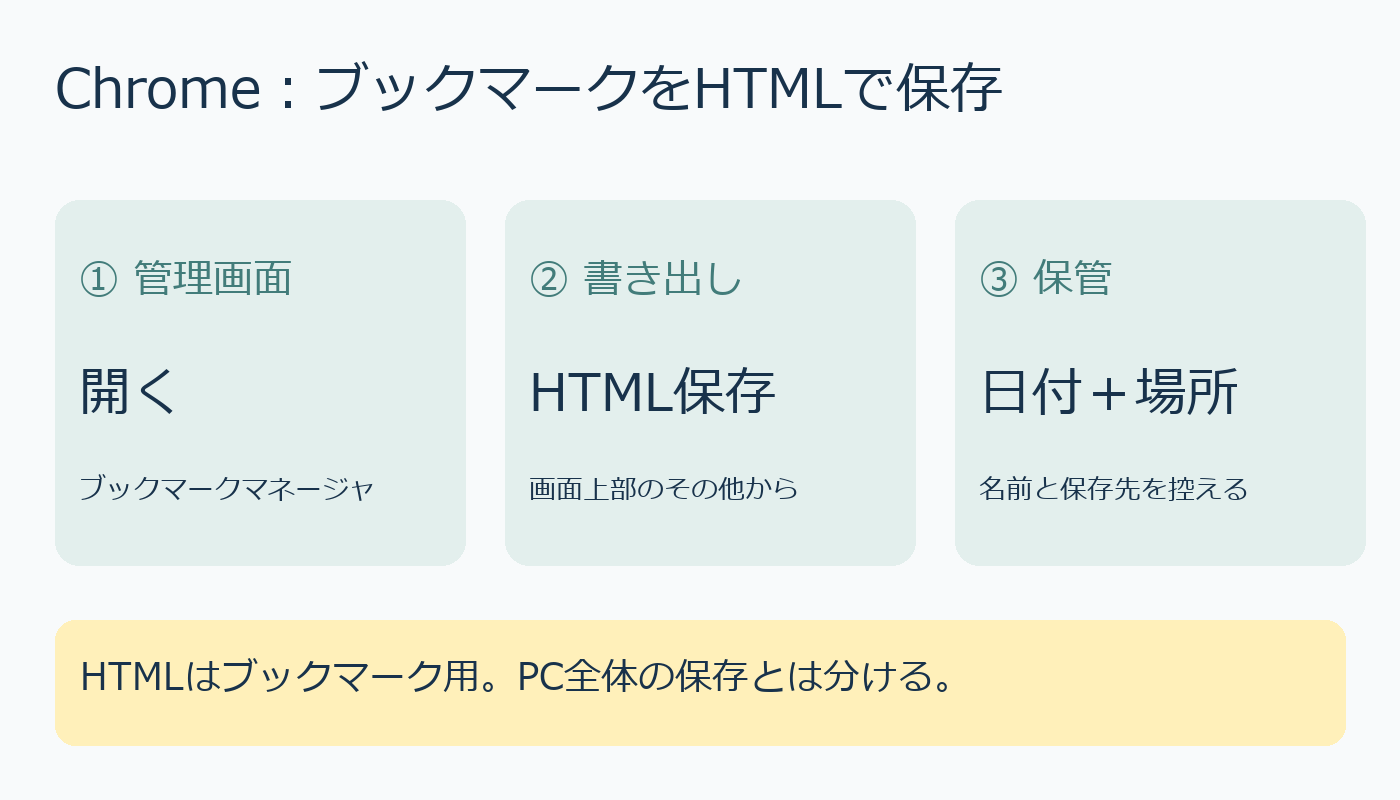
保存日と場所をセットで控える
公式説明では、書き出される形式はHTMLです。保存時に、あとで見つけられる場所と、保存した日がわかる名前を決めましょう。たとえば「bookmarks-2026-10-10.html」のように日付を入れると、複数の保存分を区別しやすくなります。
保存後はファイルが指定した場所にあるかを確認し、その場所をメモします。ダウンロードフォルダにあるはずと思い込まず、実際に選んだ保存先を確認することが大切です。
ブックマーク保存と、全体のバックアップを分ける
このファイルはブックマークの移動・インポートに使うものです。開いていたタブ、サイトの本文、パスワードまで全部保存できるという意味ではありません。また、サイト名やURLを含むため、仕事用のページや個人の関心がわかる情報にも注意し、むやみに公開・共有しないようにします。
読み込みは移行時などに行う別の操作です。確認のためだけに繰り返しインポートするより、まず保存した日・名前・場所を記録して、必要な時に使える状態を整えましょう。
出典:Google Chromeヘルプ「Chromeのブックマークと設定をインポートする」(2026年10月10日確認)。
AI利用表記:下案をローカルAI(Ollama qwen2.5:3b)で生成し、公式手順を照合して編集しました。表紙・図解はコード描画です。


コメント