
「いつ書いたメモだったか」を後で確かめたい時、Windowsのメモ帳には日時を添える簡単な方法があります。Microsoftの公式ヘルプは、ファイルの先頭行に「.LOG」を書くログ形式を案内しています。新しいサービスへ登録せず、短い作業記録を一つのテキストに残したい時の選択肢です。
先頭行に .LOG と書いて保存
メモ帳を開き、最初の行に半角のピリオドと大文字のLOGを続けて「.LOG」と入力します。その後Enterキーで改行し、ファイルメニューの「名前を付けて保存」で、分かりやすい名前を付けます。たとえば「学習の記録.txt」なら、内容を見分けやすくなります。.LOGは本文の先頭に置く文字で、ファイル名の指定ではありません。
次に開いた時の日時の下へ追記
公式説明によると、次にそのファイルを開くと、記録の末尾に現在の日付と時刻が追加されます。その下に、自分で行ったことを書き足して保存します。記載例は「単語を10個確認。次は例文を読む」のような一文で十分。日時と行動が近くに並ぶと、読み返す時の目印になります。
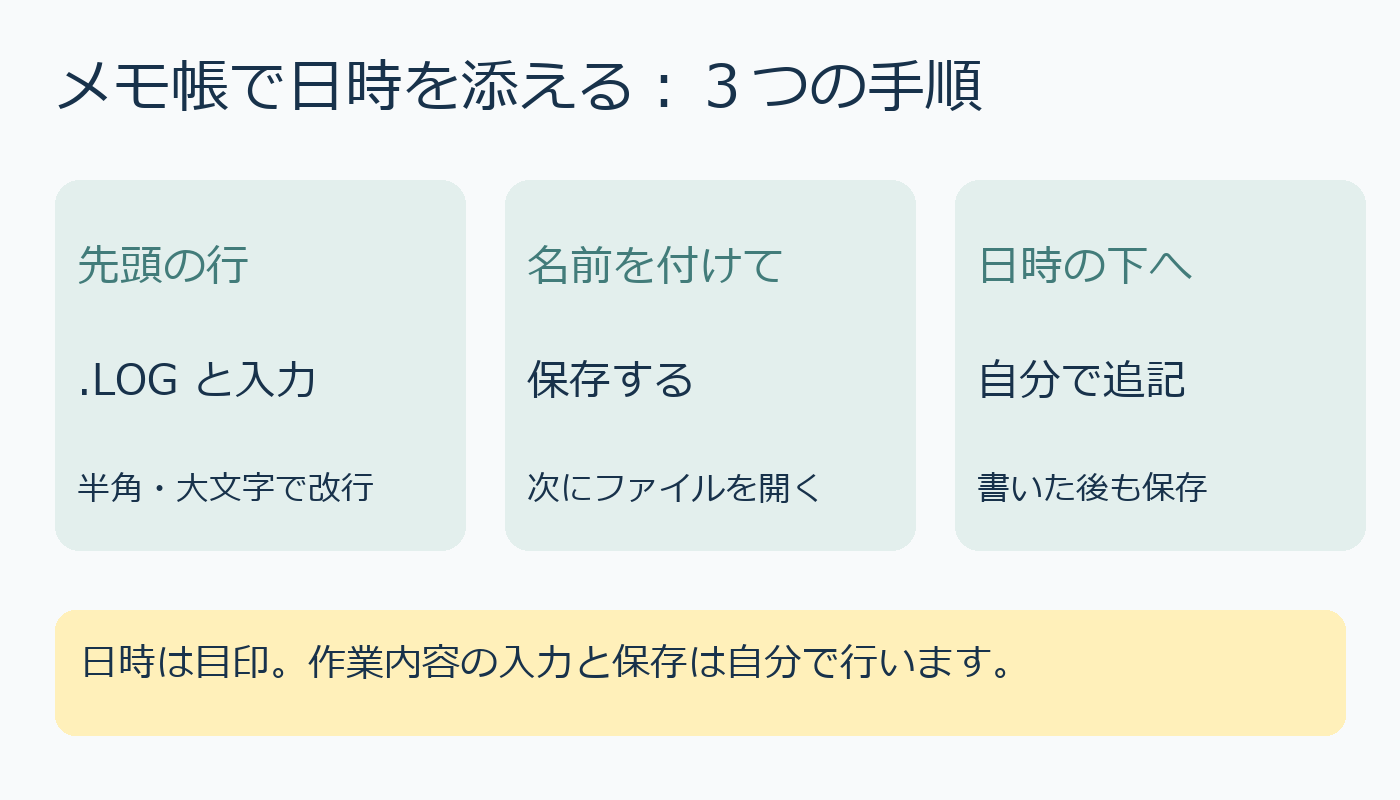
日時の追加と内容の保存は別
この方法は、操作履歴や作業内容を自動で集める仕組みではありません。何をしたかは自分で入力し、追記した後は保存を確認します。アプリにメモが見えていることだけで、目的のファイルに保存されたと判断しないようにしましょう。
メモ帳の画面やメニュー名はバージョンで異なる場合があります。まず短い確認用ファイルで、保存したファイルを開き直した時に日時が追加されるか確かめると迷いにくくなります。記録に個人情報や秘密の内容を入れる場合は、共有フォルダーなど保存先にも注意してください。
出典:Microsoft「メモ帳のヘルプ」(2026年10月10日確認)
AI利用表記:本文の下書きにローカルAIを利用し、公式情報に照らして編集・確認しました。画像はコードで作成しています。


コメント