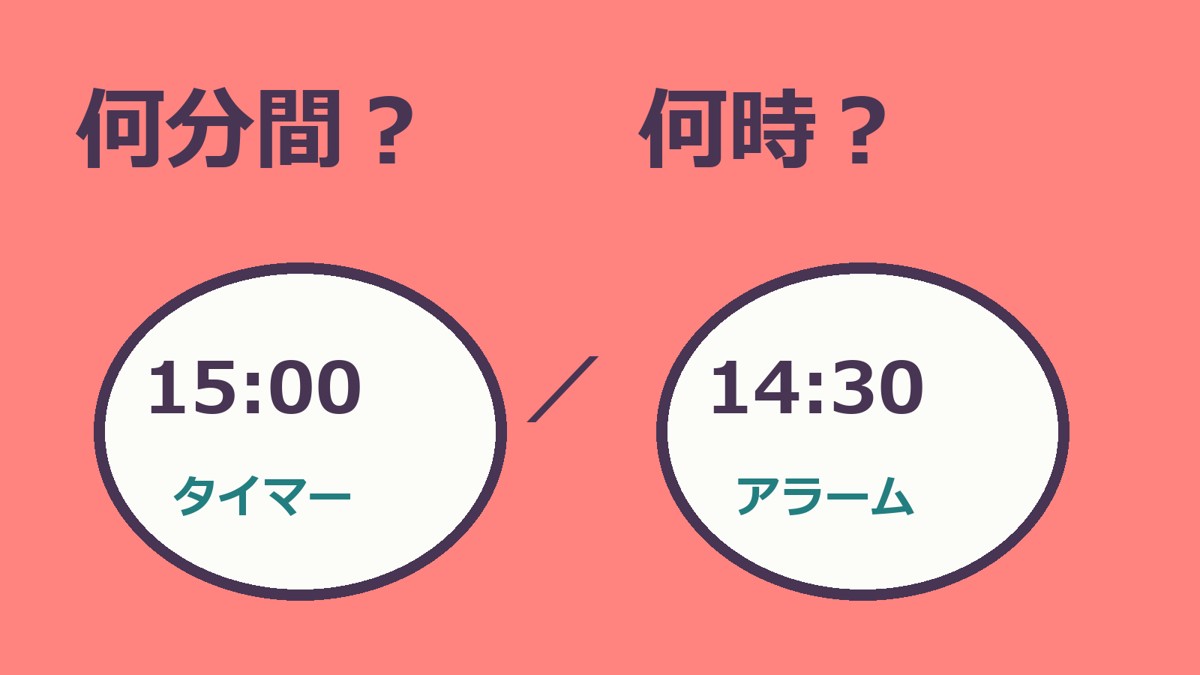
Windowsで時間を知らせたいときは、「今から何分間」ならタイマー、「何時に」ならアラーム、と目的から選びます。短いか長いかではなく、時間の長さを指定するのか、時刻を指定するのかの違いです。
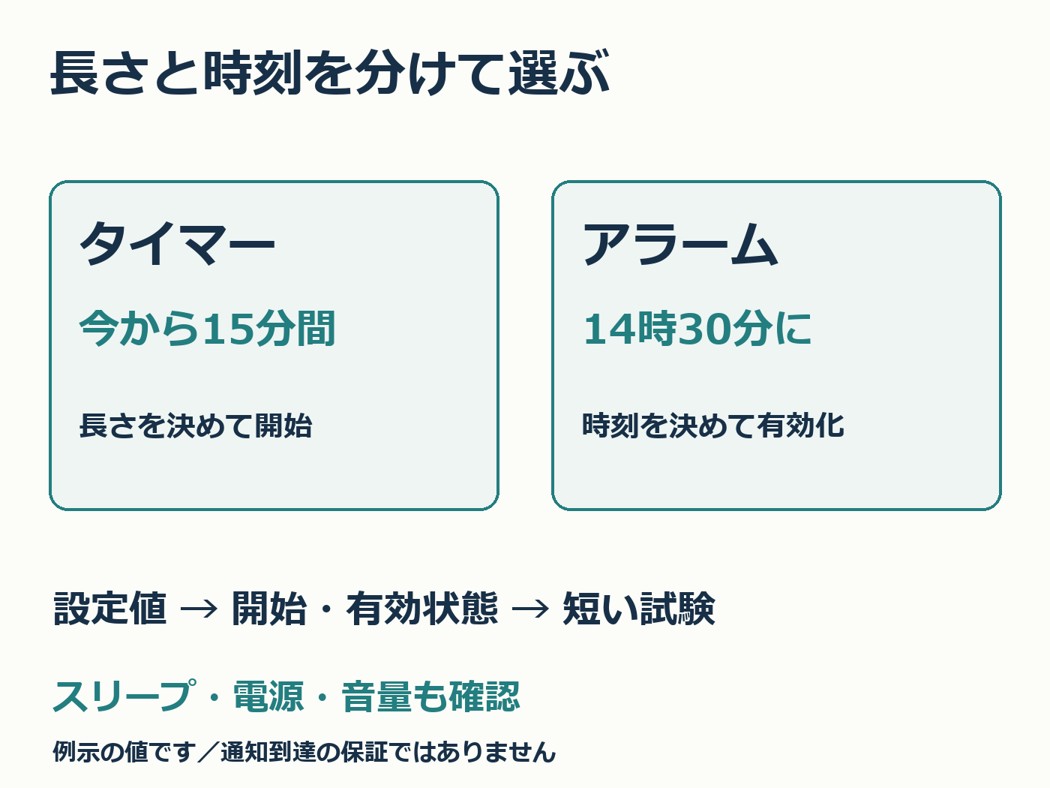
たとえば資料を15分間だけ確認して区切りたいなら、タイマーに15分を設定して開始します。一方、14時30分に準備へ戻るという予定なら、その時刻のアラームを使います。これは使い分けの架空例で、実際の会議や予定を設定した体験ではありません。タイマーが終わったことと、作業が完成したことも別です。
Microsoft公式の案内では、スタートから「時計」を検索してアプリを開き、「タイマー」または「アラーム」を選びます。新しい項目を作る場合は追加操作から設定します。表示名や配置は使っているWindowsとアプリの画面で確認してください。
設定する前に、通知で何をするのかを短く書きましょう。「休憩」「資料確認の区切り」「会議準備」など、通知を見たときに行動が分かる名前にします。タイマーは時間数と開始状態、アラームは時刻や必要な曜日、設定が有効かを見ます。保存しただけで意図どおり動き始めたとは扱わず、画面の状態を確認します。
初めて使う環境では、短い試験用の設定で通知と音を確かめます。本番の予定と混同しない名前にし、試験後は不要な設定を残さないよう整理します。音が聞こえない場合は、設定した値だけでなく、デバイスの音量や出力先も確認する対象です。
公式案内は、アプリを閉じている場合やロック中の動作にも触れる一方、デバイスが起動している場合にのみ通知するという警告が出た際は、スリープ状態を確認するよう説明しています。アプリを閉じることとPCのスリープを同じ状態と考えないことが大切です。長時間の無人利用で必ず通知が届くとは決めつけません。
メモには「何を知らせるか/長さか時刻か/設定値/開始・有効状態/試験結果」を残します。通知が来た後に何を確認するかまで決めておくと、単に数字を入力して終わるより、使う目的を明確にできます。
出典と関連
AI利用表記:元稿はローカルAI(Ollama / qwen2.5:3b)で生成し、公式資料と照合して編集しました。画像はコード描画です。


コメント