
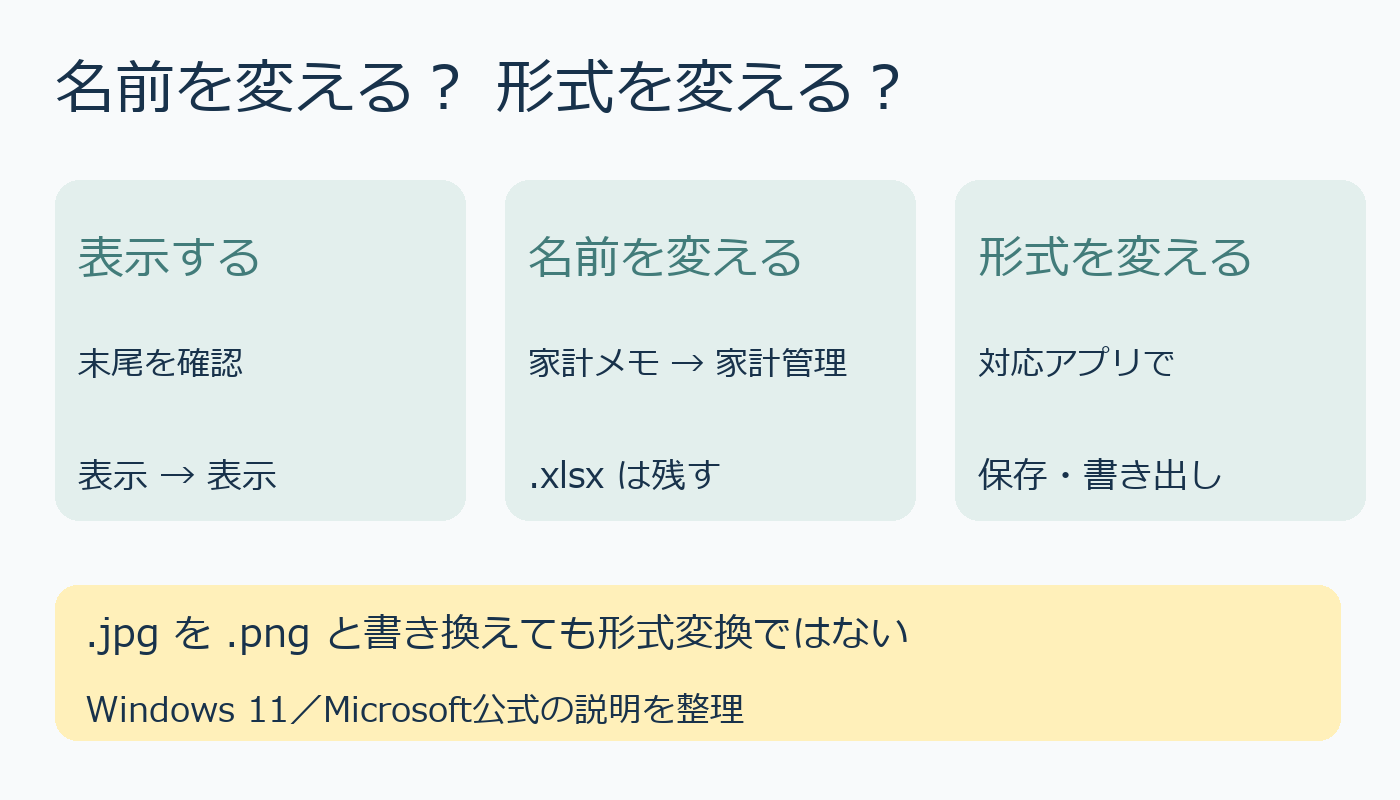
「家計メモ」と表示されたファイルを整理したい時、名前の末尾まで見えていますか。Windows 11では、拡張子が隠れていると、同じ名前の文書と画像を区別しにくいことがあります。まず末尾を表示し、名前を付け直す作業と、ファイル形式を変える作業を分けて考えましょう。
最初に末尾を表示する
エクスプローラーを開き、上部の[表示]から[表示]、[ファイル名拡張子]を選びます。例えば「家計メモ.xlsx」なら、ピリオドの後の「xlsx」が拡張子です。「.docx」はWord文書、「.jpg」は画像など、種類を見分ける手がかりになります。画面の表示項目が違う場合は、利用中のWindowsのバージョンに合う公式案内を確認してください。
整理する名前と、残す末尾
家計メモを「家計管理」に付け直すだけなら、変更するのは前半の名前です。「家計管理.xlsx」のように末尾を残します。ファイル名に日付を加える場合も「2026-10-10_家計管理.xlsx」とすれば、名前と種類を一緒に確認できます。変更前の末尾をメモしておくと、入力後に照合しやすくなります。
拡張子の書き換えは形式変換ではない
Microsoftの説明では、拡張子を変更しても別の形式には変換されません。写真の「.jpg」を「.png」に書き換えるだけでは、中身はPNGになりません。送信先が別形式を指定している場合は、対応するアプリで保存・書き出しを行い、できたファイルの種類を確かめます。元のファイルは確認が済むまで残す方法を考えましょう。
また、開くアプリを変えたい時は、名前の末尾を直す前に[プログラムから開く]を確認する方法があります。拡張子は種類の手がかりですが、内容や安全性を保証する印ではありません。整理のための名前変更なのか、提出用の形式変更なのかを先に決めると、操作を選びやすくなります。
出典:Microsoft「Windowsの一般的なファイル名拡張子」、「Windowsのエクスプローラー」(2026年10月10日確認)
AI利用表記:ローカルAI(Ollama/qwen2.5:3b)で下書きを作成し、公式情報と照合して編集しました。画像はコードで描いたオリジナルです。


コメント