
Windows 11のデスクトップでごみ箱が見えないときは、まず「ほかのアイコンもないか」「ごみ箱だけがないか」を分けて確認します。Microsoft公式は、全体の表示設定と、ごみ箱個別のチェック設定を案内しています。削除したファイルを探す前に、入口の表示から確認する手順です。
全部ないなら、デスクトップの表示を確認
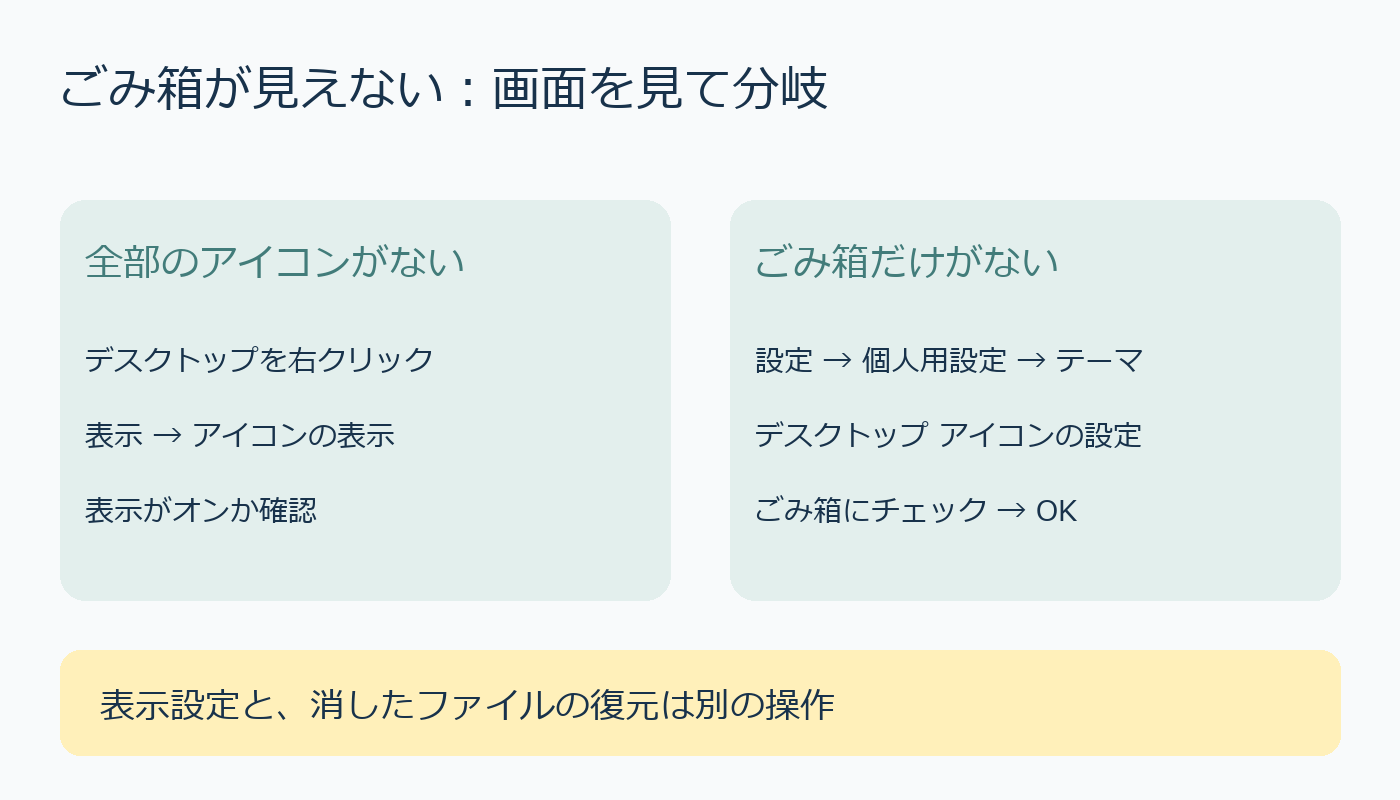
壁紙は見えるのに、ほかのショートカットも見えない場合は、デスクトップの何もない場所を右クリックします。「表示」を開き、「デスクトップ アイコンの表示」がオンか確認してください。オフなら選択して表示します。
アプリのウィンドウ上で右クリックすると、別のメニューが出ます。壁紙の空いた場所を対象にするのがつまずきを減らすポイントです。どのメニューを開いたか不明なときは、いったん閉じて場所を確かめましょう。
ごみ箱だけないなら、テーマの設定へ
ほかのアイコンはあるのにごみ箱だけがない場合は、「設定」→「個人用設定」→「テーマ」を開きます。「デスクトップ アイコンの設定」を選び、「ごみ箱」にチェックが入っているか確認します。チェックして「OK」を選ぶと、デスクトップにごみ箱のアイコンが表示されます。
判断の基準は、困っているアイコンの数です。全部見えないのに個別設定だけを探すと、全体の表示がオフという原因を見落とします。逆に、ごみ箱だけなら個別チェックから確認できます。図解の左と右、画面に近い方から試してください。
アイコンの表示と、ファイルの復元を分ける
この設定はごみ箱の入口を表示する操作で、削除したデータを復元する操作ではありません。アイコンが出たことだけで、探しているファイルが戻ったとは判断できません。ごみ箱を開いて内容を確認し、必要な項目が見つからない場合は、保存場所やバックアップなど別の確認が必要です。
整理の前には、ダウンロードを残す・保留・不要に分ける方法も参考になります。「見えない」と「不要」を分けて考え、確認のためにごみ箱を空にする操作はしないようにしましょう。
出典:Microsoft公式「Windowsでごみ箱を見つける」(2026年10月10日確認)。
AI利用:ローカルAIで原案を作成し、公式情報を確認して編集しました。図解はコード描画です。


コメント