
旅行先で通信が遅いときに備え、地図を端末へ保存しておく方法があります。ただし、「地図を保存したら、いつもの経路検索が全部使える」と考えると、必要な情報が見つからないこともあります。Android版Googleマップの公式ヘルプをもとに、保存する範囲と使える機能を分けて確認します。
出発前、通信できる場所で保存する
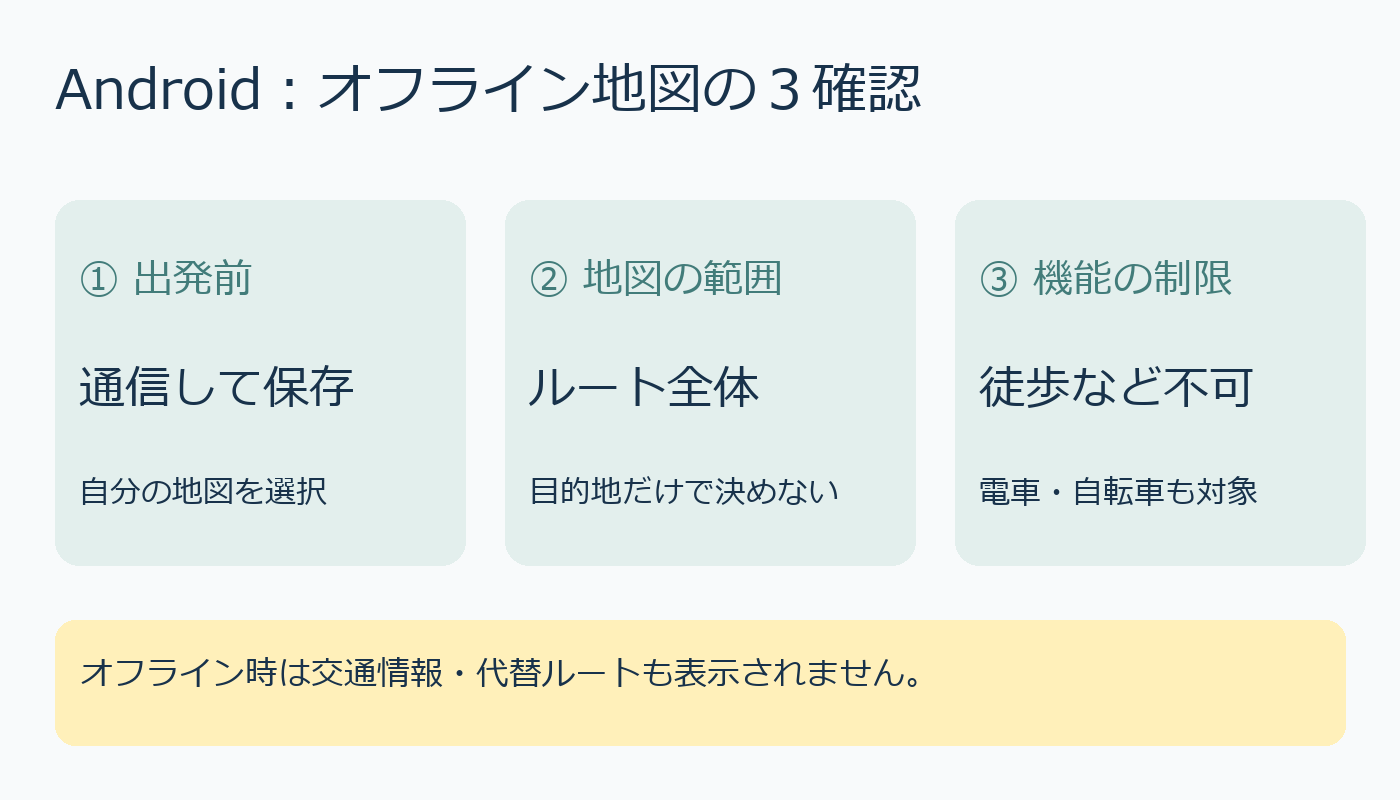
インターネットに接続し、Googleマップへログインした状態で準備します。アプリのプロフィール写真またはイニシャルから「オフライン マップ」を開き、「自分の地図を選択」をタップします。保存したいエリアに合わせて地図を調整し、「ダウンロード」を選びます。
目的地だけを小さく囲むのではなく、出発地点から移動する予定の範囲まで見ておくのがポイントです。公式説明では、オフラインで目的地への案内を受けるには、ルート全体が保存した地図の中にある必要があります。目的地が入っているだけで十分とは限りません。
徒歩や電車の経路は、別に確認
オフラインの場合、公共交通機関・自転車・徒歩の経路は表示できません。また、運転中にオフラインになると、交通情報や代替ルートは表示されません。ふだん徒歩や電車で移動する人は、地図の保存と経路案内を同じものとして扱わないようにしましょう。
たとえば、出発前に利用する駅名や乗り換え、目的地の住所を確認しておく方法があります。保存した地図は位置関係を見るための準備の一つとして考え、時刻表や運休情報など、その時点の情報は通信できるときに公式の案内を確認してください。
保存できる地域か、先に確かめる
一部の国や地域では、契約上の制限、言語のサポート、住所の形式などの理由で、オフライン地図をダウンロードできない場合があります。世界中のすべての場所を保存できるわけではありません。
出発当日に初めて試すより、準備の段階で目的地のエリアを選べるか、ダウンロードが終わったかを確認しましょう。地図の保存、移動範囲、使えない機能の三つを分けておくと、通信がない場面で何を頼りにできるか整理できます。
出典:Googleマップヘルプ「エリアをダウンロードしてオフラインでナビを使う」(2026年10月10日確認)。
AI利用表記:下案をローカルAI(Ollama qwen2.5:3b)で生成し、公式情報を照合して編集しました。表紙・図解はコード描画です。


コメント