Wordで社名や用語をそろえたいとき、最初から「すべて置換」を押すより、見つかった箇所の意味を確かめて1件ずつ変更する方法が向いています。Microsoftの公式案内でも、各項目を確認できる「置換」の使用が勧められています。
1 原本を残し、二つの文字列を分ける
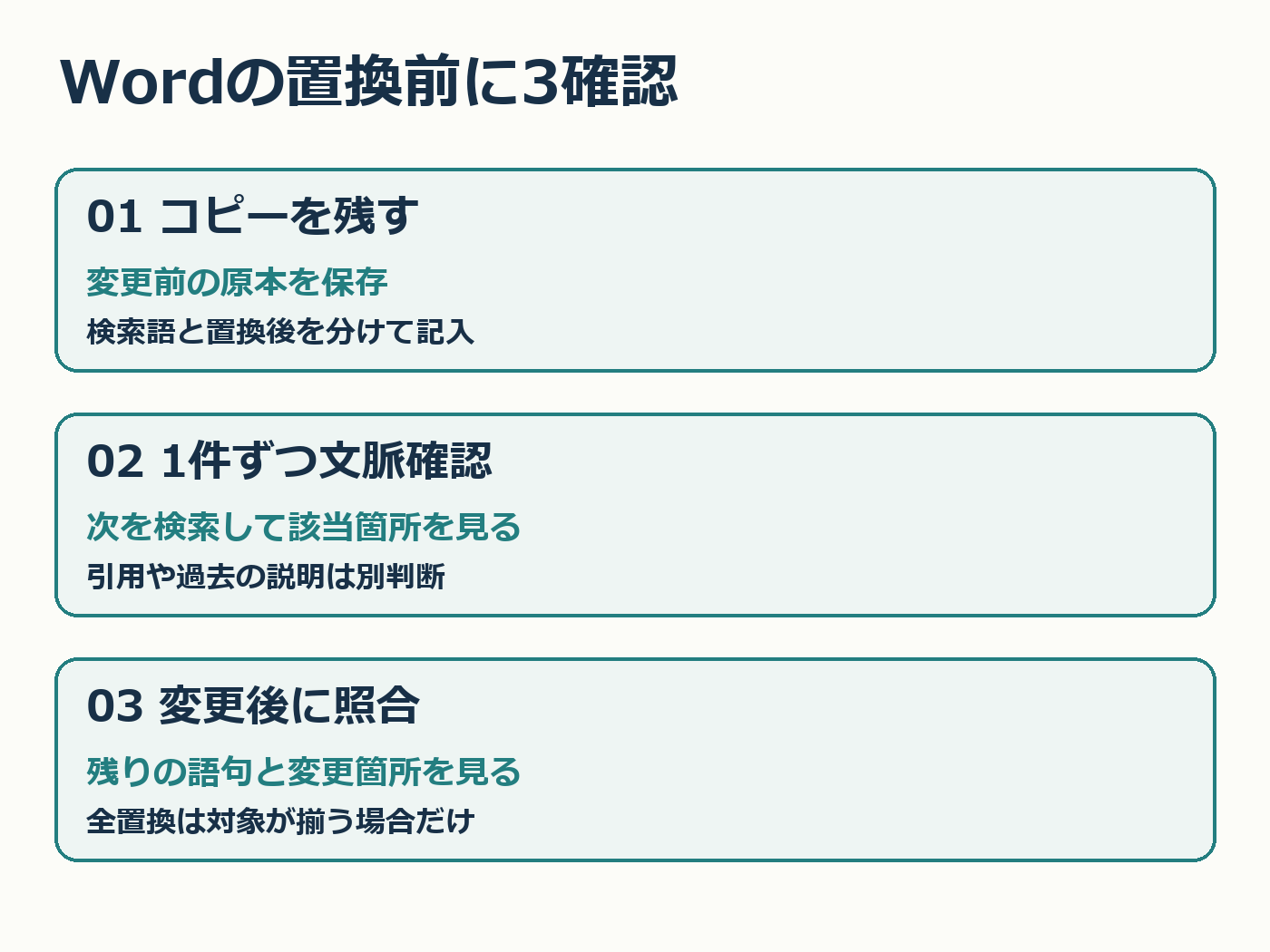
変更前の文書を保存し、コピーで作業します。「検索する文字列」は今ある語句、「置換後の文字列」は変更したい語句です。両方を並べて読み、誤字や余分な空白がないか確認します。「元に戻す」だけを頼りにせず、変更前のファイルを残しておくと比較する場所が明確になります。
2 まず1件の文脈を見る
Wordの「ホーム」→「編集」→「置換」から、検索語と置換後の語句を入力します。WindowsではCtrl+Hも入口になります。「次を検索」などで該当箇所を見て、変更してよい場合に「置換」を選びます。画面名や配置は版によって異なります。
架空例として「青空商店」を「青空ストア」に直す場合、現在の案内文は変更対象でも、過去の出来事や引用文では旧名称を残す判断が必要なことがあります。同じ文字が見つかったことと、同じ意味で使われていることは別です。似た長い語句の一部だけが変わらないかも読みます。
3 条件と変更後を照合する
大文字・小文字の区別や書式など、検索条件が意図に合うかを確認します。条件を一律にオン・オフへ決めるのではなく、今回の語句に合わせて選びます。対象すべてを同じ変更にしてよいと確認できた場合に限り、一括置換を検討します。
変更後は旧語句を再検索し、残っている理由を確認します。さらに新語句の前後を読み、不要な変更がないか見直します。検索結果がゼロになっただけでは、文脈の正しさまでは分かりません。
確認メモは「対象ファイル・版/旧語句/新語句/残す箇所/検索条件/変更後の確認」の6項目。大量に直す前に小さな範囲で試す手掛かりになります。
AI利用表記:本文下書きにローカルAIを使用し、公式情報を確認して編集しました。図はコードで制作しています。


コメント