調べ物の途中で、必要なタブまで閉じてしまった。そんな時は、検索からやり直す前に「閉じたタブを開き直す」操作を確認できます。Googleの公式ヘルプには、パソコン版Chromeのタブ操作が一覧で案内されています。今回はWindows・Linuxの場合に絞り、似たキーとの違いも整理します。
Ctrl+Shift+Tで開き直す
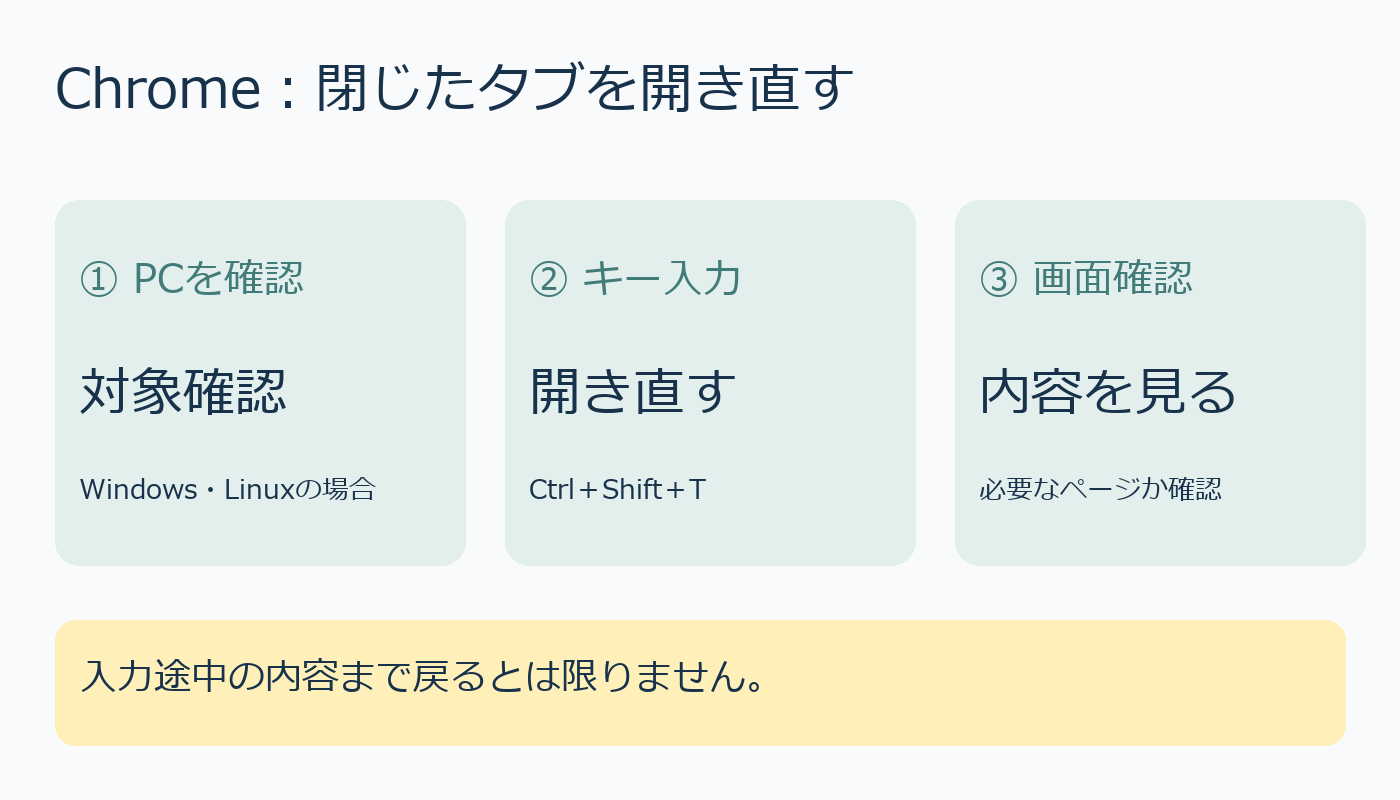
公式ヘルプでは、閉じたタブを閉じた順序で再び開く操作が「Ctrl+Shift+T」とされています。CtrlとShiftを押しながらTを押し、表示されたページが必要なものかを確認します。一度の操作後に画面を見ることを挟むと、意図しないページまで次々に開くことを避けやすくなります。
対象はパソコン版Chromeです。スマートフォンの操作と同じだとは考えず、使っている端末に合ったヘルプを読みます。ここではWindows・Linuxのキー表を参照しています。
新しいタブや「戻る」と区別する
Ctrl+Tは新しいタブを開く操作で、閉じたページを開き直すキーとは異なります。また、Ctrl+Tabは開いている次のタブへの移動です。TとTabは名前が似ていますが、行うことは別です。目的を「開き直す」「新しく開く」「移動する」に分けてからキーを選びましょう。
Alt+左矢印は、現在のタブの閲覧履歴で前のページを開く操作です。閉じたタブを探す場面と、今のタブで一つ前へ戻る場面も分けて考えます。
ページが開いても内容を確認する
タブを再び開く操作と、入力途中の文章を保存することは同じではありません。未保存の内容まで元に戻るとは限らないため、フォームや作業画面では表示内容を確認します。重要な文章は、サービスの下書き保存なども使って残しておくとよいでしょう。
これは起動時に前回のページを開く設定や、パソコン全体の復旧とは別の操作です。「今閉じたページを開き直したい」という目的に合わせて、まずキーと画面を一つずつ確認してください。
出典:Google Chrome公式ヘルプ:キーボードショートカット(2026年10月10日確認)
AI利用表記:ローカルAI(Ollama/qwen2.5:3b)で下書きを生成し、公式情報と照合して編集しました。

コメント