終了ボタンより先に、使っているタスクを確認
Chromeの動作が気になるとき、タブを手当たり次第に閉じる前に、Chrome自身のタスクを確認する方法があります。Windows版ではShift+Escで「Chromeタスクマネージャー」を開けます。ここでは、メモリ使用量を見て、今必要なものかを考えるところまでを整理します。
開く入口は二つ
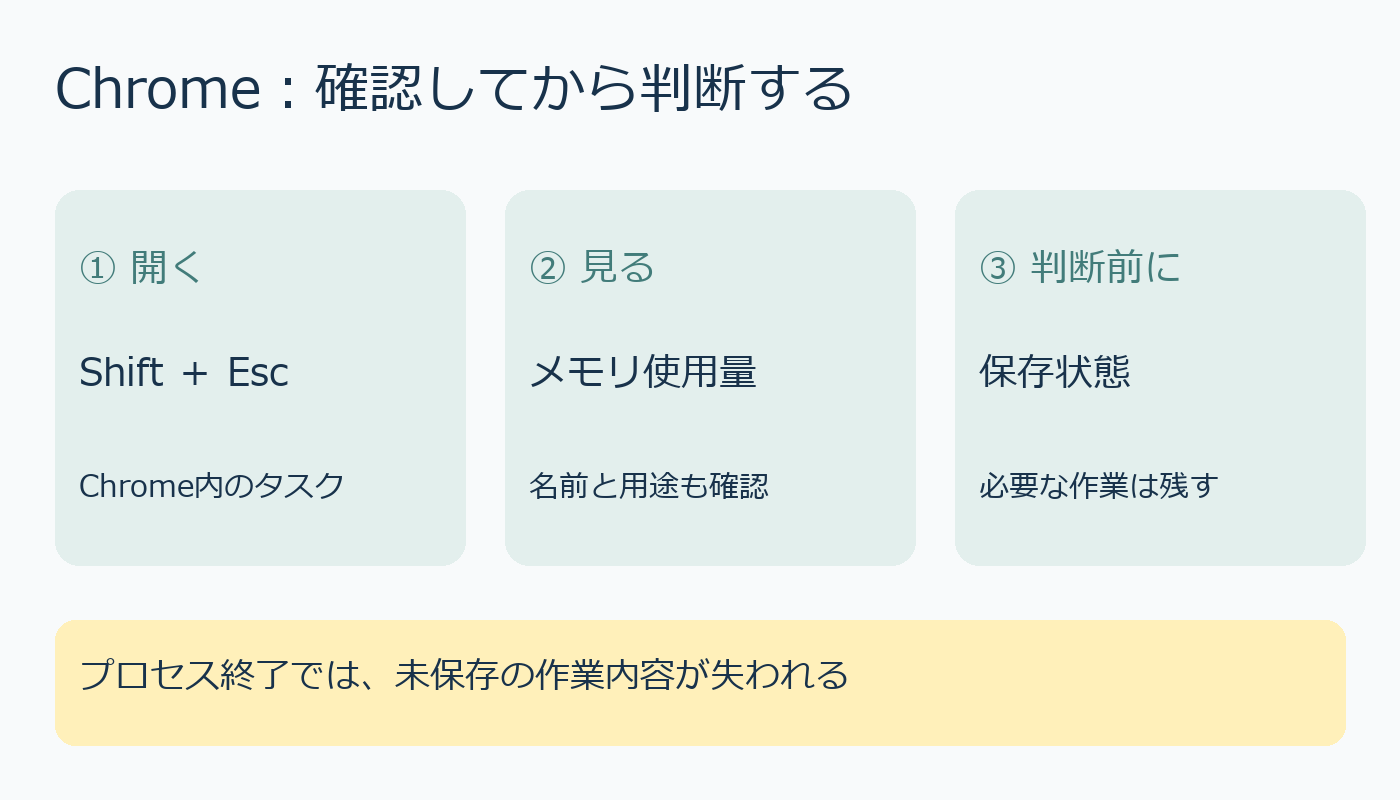
Chromeを開いた状態で、Shiftキーを押しながらEscキーを押します。メニューを使うなら、右上のその他メニューから「その他のツール」、続いて「タスクマネージャ」を選ぶ方法も公式ヘルプにあります。Windows全体のタスクマネージャーとは分けて、Chrome内のタスクを見る入口として覚えましょう。
メモリ使用量で並べ替える
公式の手順では「メモリ使用量」を選択すると、使用量が多い順にタスクを並べ替えられます。動画やアプリなど、不要になったタスクで多くのリソースを使っているものがないか確認するための一覧です。数字の大きさだけで、異常や不要なものだと決めつけないことも大切です。作業中のページなら、用途を確認してから判断します。
「今も使っている」「使い終わった」「名前だけでは分からない」と分けて考え、分からないものを勢いで終了しないようにします。表示を確認するだけでもかまいません。
終了する前に未保存の内容を確認
公式ヘルプには、タスクを終了すると、そこで保存していない作業内容は失われるという注意があります。文章の入力途中、フォームの記入中などは、先に保存できているか確認してください。不要と判断したタスクを選んで「プロセスを終了」する操作は、その確認の後に検討します。
順番は「開く→使用量と名前を見る→必要性と保存状態を確認」。Chrome以外のアプリや通信など、動作が気になる原因は別にある場合もあります。一覧の数字だけで原因を断定せず、確認した条件を分けて考えるための道具として使いましょう。
出典:Google Chromeヘルプ「キーボードショートカット」「動作を速くする」(2026年10月10日確認)。
AI利用:ローカルAI(Ollama qwen2.5:3b)で下書きを作成し、公式情報を確認して編集しました。図はコードで制作しています。


コメント