
ページを読んでいる途中で、別の言葉を調べたくなることがあります。Chromeのアドレスバーへキーボードで移動する方法を覚えておくと、検索を始める入口を選べます。ここではWindows版を対象に、Ctrl+L、Ctrl+K、Ctrl+Fの役割を整理します。
Ctrl+Lはアドレスバーへ移動
Googleの公式ヘルプでは、WindowsとLinuxでアドレスバーに移動するキーとして、Ctrl+L、Alt+D、F6が案内されています。まずはCtrlを押しながらLを1回押し、入力する場所が画面上部へ移ったか確認しましょう。この操作だけで新しいタブを作ったり、ページを閉じたりするわけではありません。
検索したい言葉を入力してEnterを押すと、既定の検索エンジンで検索します。使う検索エンジンはChromeの設定に依存するので、誰の端末でも必ず同じ検索結果の画面になる、と決めつけないことが大切です。URLを入力したい場合も、同じ欄が入口になります。
調べる範囲で入口を選ぶ
公式には、ページ上の任意の場所から検索するショートカットとしてCtrl+KまたはCtrl+Eも掲載されています。2つを同時に押すという意味ではなく、どちらか一方を選びます。新しい言葉をウェブで調べたいならこちら、アドレス欄へ移りたいならCtrl+L、と用途で覚える方法があります。
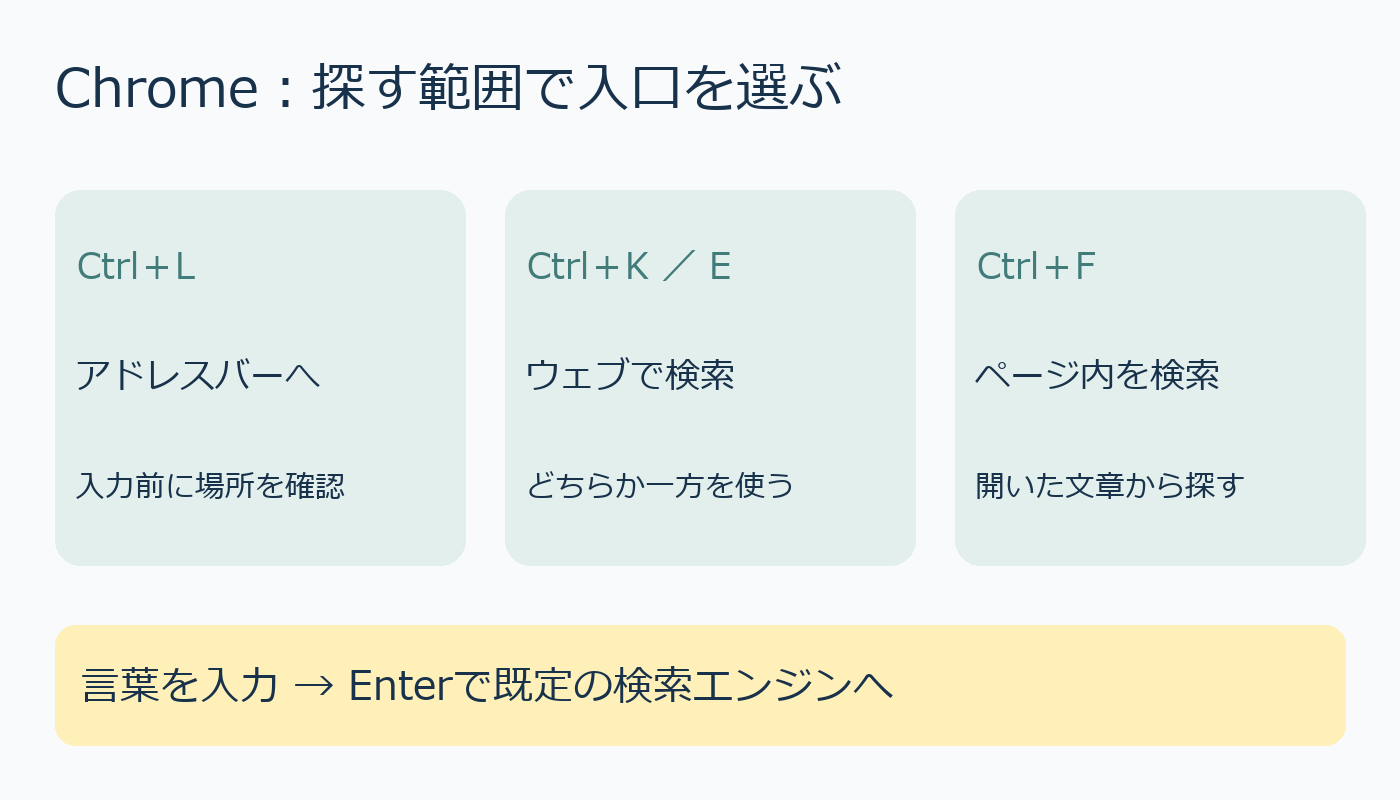
一方、Ctrl+Fは開いているページの中から文字を探す操作です。「このページに送料の記載があるか」を確認する目的と、「送料の相場をウェブで調べる」目的では、探す範囲が違います。結果が違うときは、まず入力欄と対象範囲を見直してみましょう。
入力中の作業は先に区切る
フォームへ文章を書いている最中は、別のページへ移動する前に必要な内容を保存するなど、作業を区切っておきます。アドレスバーへ移る操作と、Enterで検索や移動を実行する操作は分けて考えると、確認しやすくなります。ショートカットを増やす前に、まず1つの入口から試すのがおすすめです。
出典:Google Chrome公式ヘルプ・キーボードショートカット(2026年10月10日確認)。
AI利用:本文の下書きにローカルAI(Ollama qwen2.5:3b)を使い、公式情報と照合して編集しました。表紙と図解はコードで作成しました。


コメント