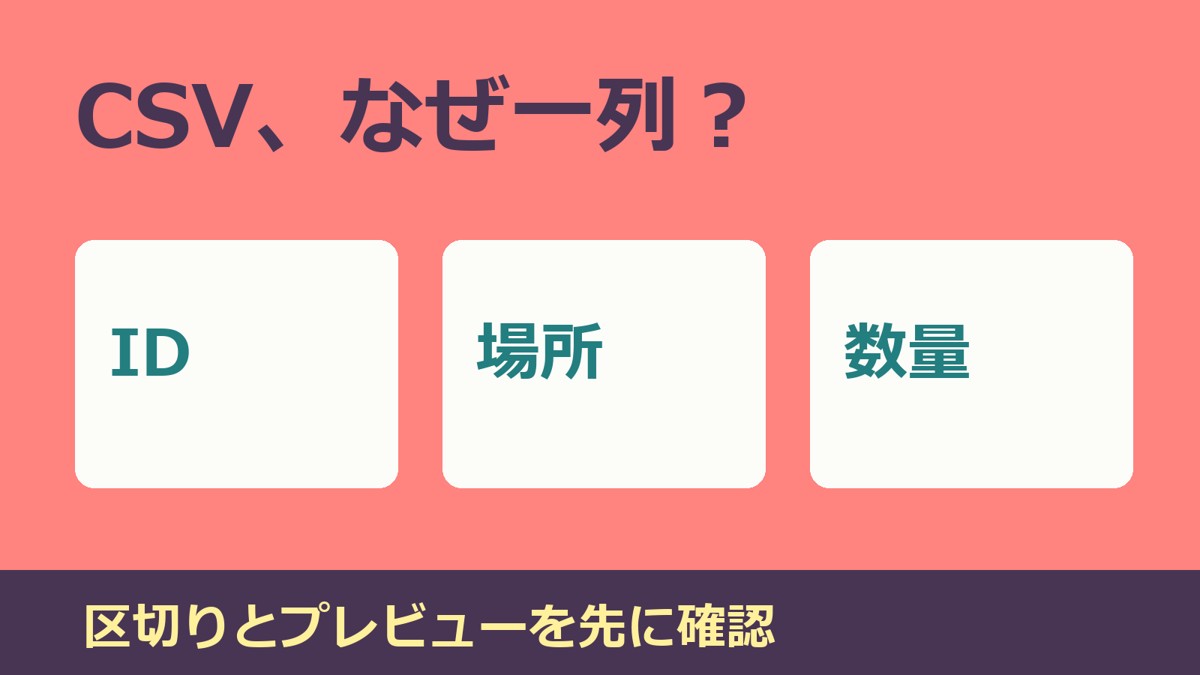
CSVをExcelへ取り込んだら、値が一列に並んでしまう。そんなときは、セルを手作業で分け始める前に、ファイルで使われている区切り文字と、取り込み時の設定を確認しましょう。元ファイルは変更せず、コピーや新しいシートで小さく試します。
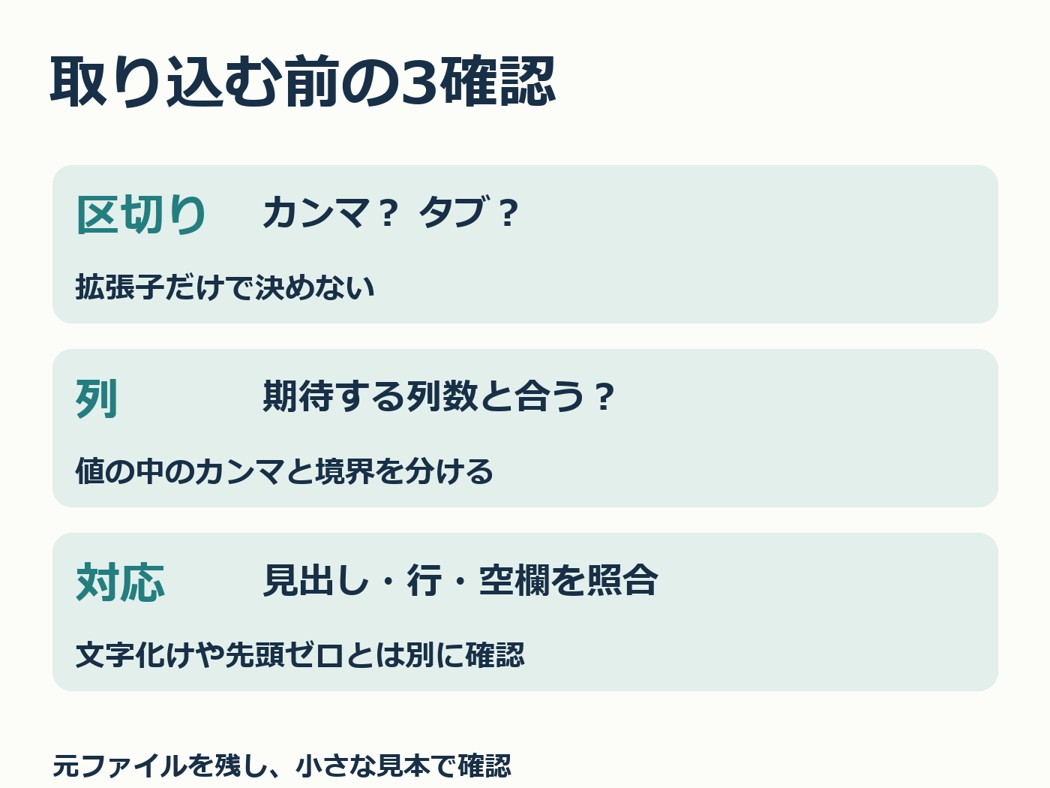
CSVは一般にカンマで値を区切る形式ですが、受け取るテキストにはタブやセミコロンなど別の区切りが使われる場合もあります。拡張子だけで判断せず、受け取り元の説明や短い見本で、期待する列の名前と数を確かめてください。
Microsoft公式では、データの「テキスト/CSVから」の取り込みで、区切り記号を選ぶ方法を案内しています。ファイルを選んだ後のプレビューで、見出しが期待する列へ分かれているかを確認します。表示名や使える機能はExcelの版や環境に合わせて確かめましょう。
架空例として、ID、場所、数量の三列で、場所の値が「東京,大阪」だったとします。カンマを含む一つの値がダブルクォートで囲まれている場合があります。すべてのカンマが列の境界とは限らず、引用符を一括で消すと一つの値が別々の列へ分かれる原因になります。
プレビューでは、三列のつもりが四列になっていないか、最初と最後の行、空欄の位置、取り込むデータの件数を点検します。空欄を見落として右隣の値を手で詰める前に、元の一行と対応を見直してください。大量の行を確かめられていない場合は、全件確認済みとしません。
列が分かれない問題と、文字化けや先頭ゼロが消える問題は区別します。区切りを直しても文字コードや列の型まで確認できたことにはなりません。元ファイルを残したまま、それぞれの設定と値を照合し、保存前に必要な列と件数がそろったか確かめましょう。
参考:Microsoft公式:テキスト・CSVファイルのインポート
関連記事:CSVの先頭ゼロが消える場合の確認
AI利用表記:元稿はローカルAI(Ollama / qwen2.5:3b)で生成し、引用符と文字化けを混同した説明を編集しました。架空例と画像は独自に構成しています。


コメント